最简配置步骤
读取DP9xV的IP,并web登录。
备注:长按速拨键会播放设备IP。
(2.1)在 设备—摄像头 页面, 将摄像头模式修改为 “摄像头网口桥接模式”
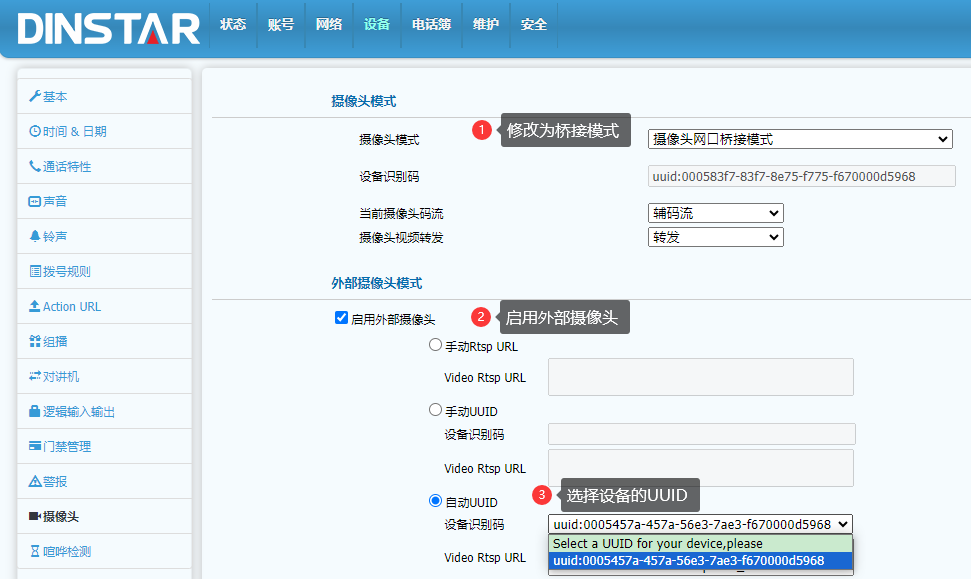
(2.2)勾选 “启用外部摄像头”,然后选择 自动UUID,此时会弹出如下提示。点击“确认”后会搜索网络环境中的摄像头。
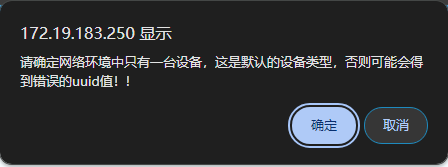
(2.3) 可能会搜索到多个摄像头UUID,选择摄像头模式中的“设备识别码”一样的UUID,这样就选择了DP9xV 中的摄像头了。选择后, Video RTSP URL会自动填写。
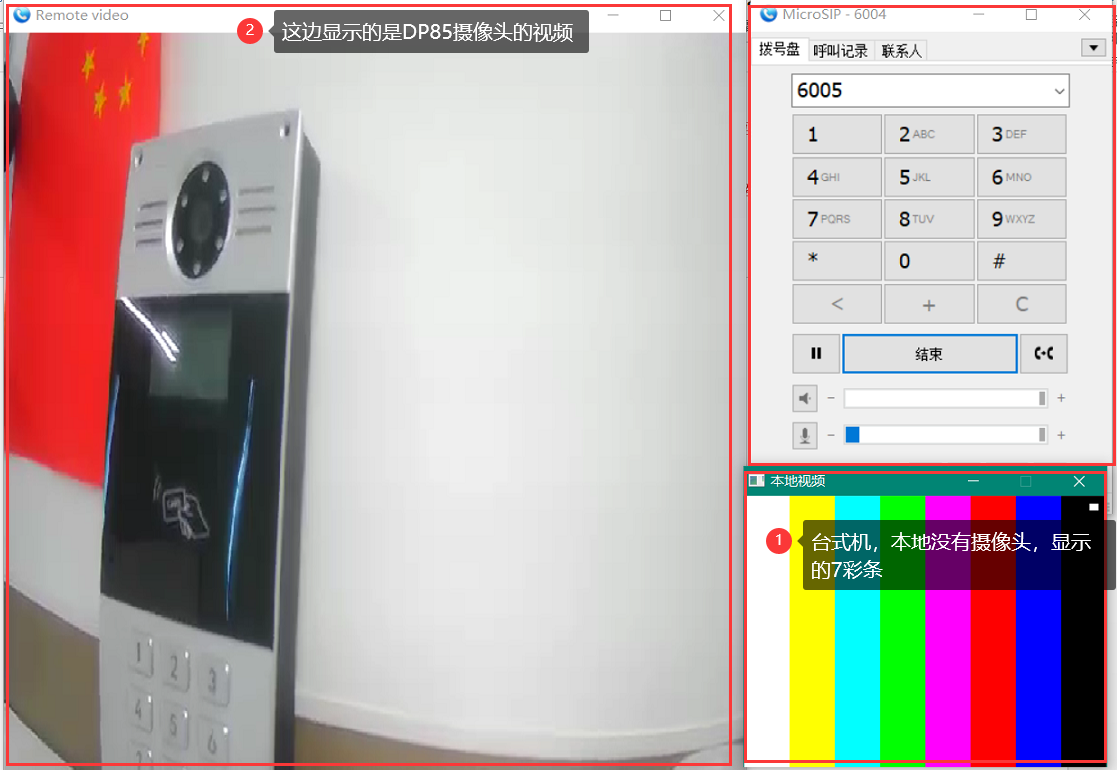
(3)执行视频通话验证效果。理想状态下,如上配置后就可以正常视频通话了。
异常处理
实际操作中,可能会因为网络环境等因素,如上操作不成功。如遇到异常情况,请参考如下步骤处理。
摄像头默认是路由模式,设置为桥接模式后,摄像头默认是DHCP获取IP的。如果没有DHCP server,摄像头的默认IP是其他网段,可能无法被设备扫描到。 如果网络环境中有多个DHCP server干扰,也可能获取其他网段的IP,导致识别不到摄像头。此时建议如下:
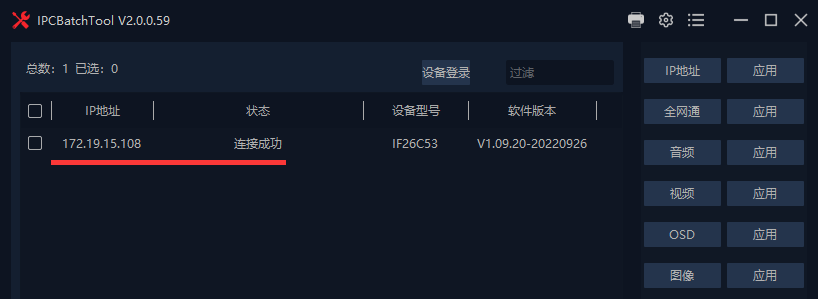
安装摄像头专用扫描软件“IPCBatchTool”,软件可以联系技术人员获取。
启用“IPCBatchTool”,会自动搜索网络中的摄像头。
备注:在不同网段也能搜索显示出来,但状态可能是“连接超时”等。
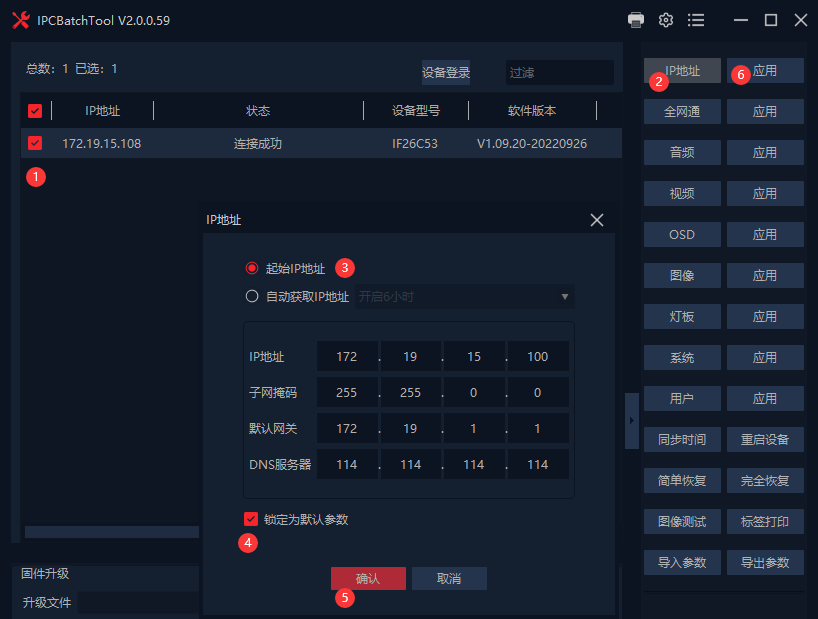
选择设备,然后点击“IP地址”,设置与DP9xV同网段的IP,启用“锁定为默认参数”,避免重启后IP改变。确认并应用。
备注:这个工具支持对摄像头的常用功能设置,更多参数设置可以根据IP去访问摄像头的web页面,在web界面设置摄像头的参数。
如图,摄像头的IP 改变了,自动UUID中的URL的IP没有改变,这将导致视频通话中URL错误而没有视频。
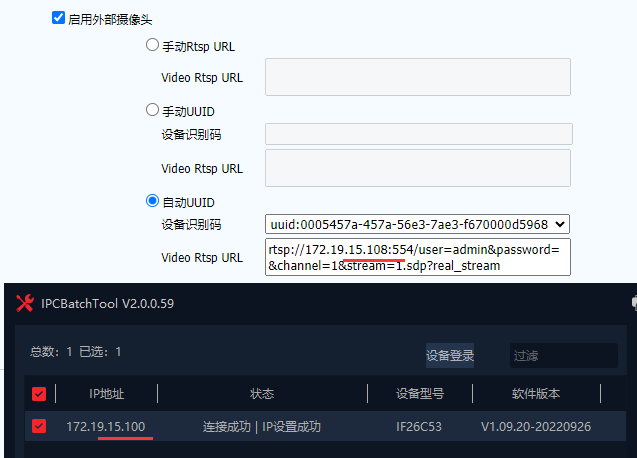
此时可以再次点击“自动UUID” ,正常的情况下,会重新搜索,搜索成功选择正确的UUID,对应的RTSP URL也会更新。
备注:如果自动UUID没有去重新搜索,可以重启设备后再次验证。将会重新搜索。
可以设置手动 RTSP URL,或是手动UUID并添加Video RTSP URL。
备注:例如DP98V的摄像头的RTSP为:
主码流:rtsp://ip:554/stream1
辅码流:rtsp://ip:554/stream2
自动UUID参考雄迈摄像头的RTSP也有视频:
rtsp://ip 0:554/user=admin&password=&channel=1&stream=1.sdp?real_stream