技术服务

常见问题

筛选
  • Q如何通过鼎信混合网关实现融合通信断电断网逃生解决方案

    A

    测试配置细节步骤

    一、FXO注册对接

    1、网关sip注册配置

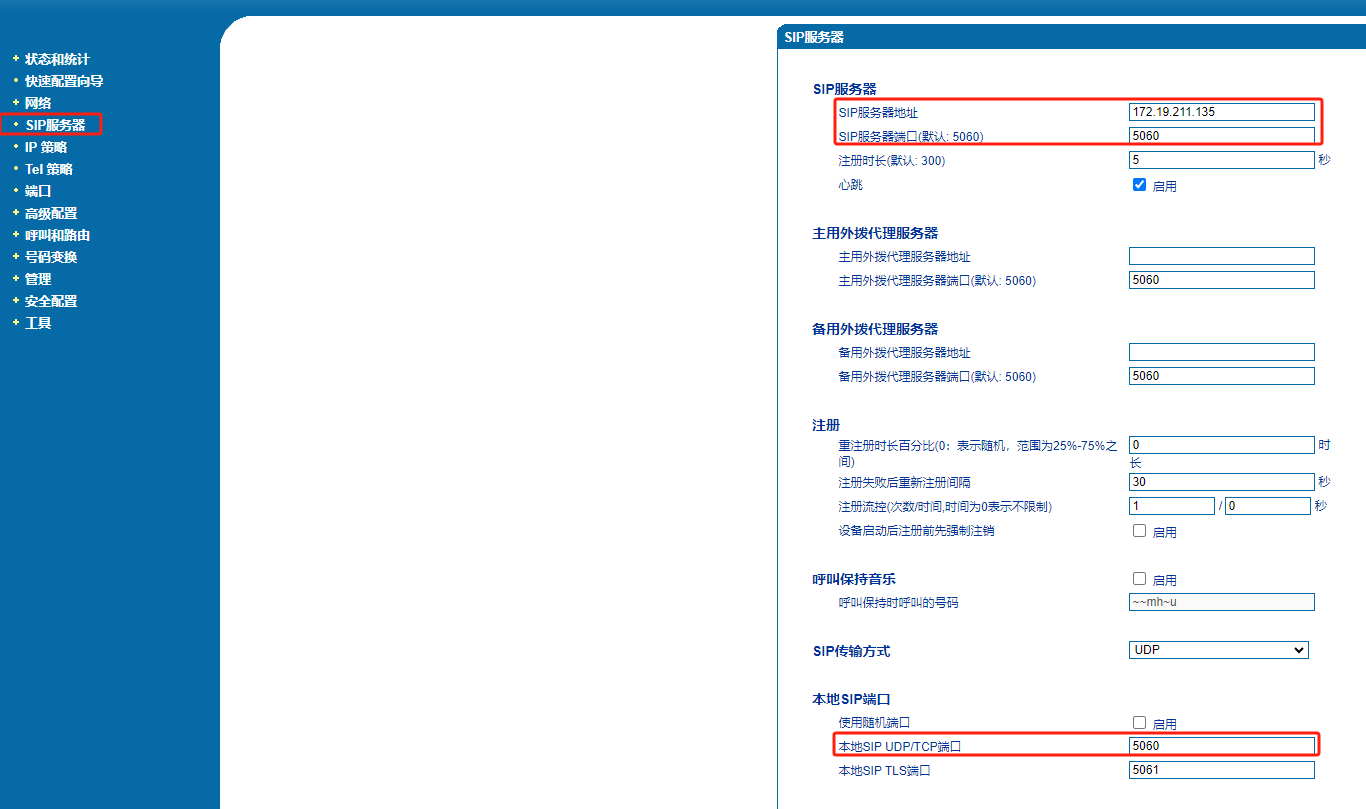
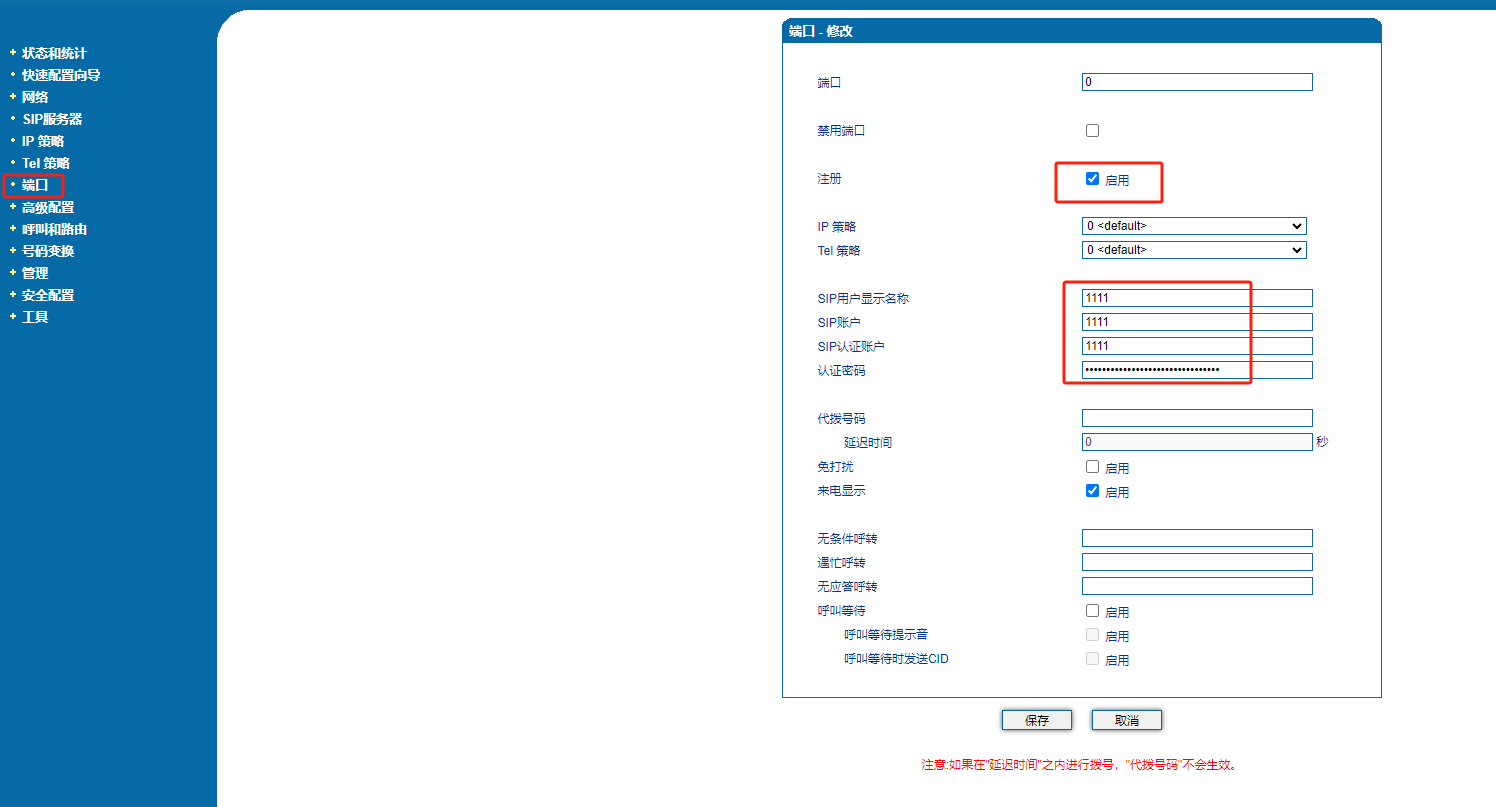
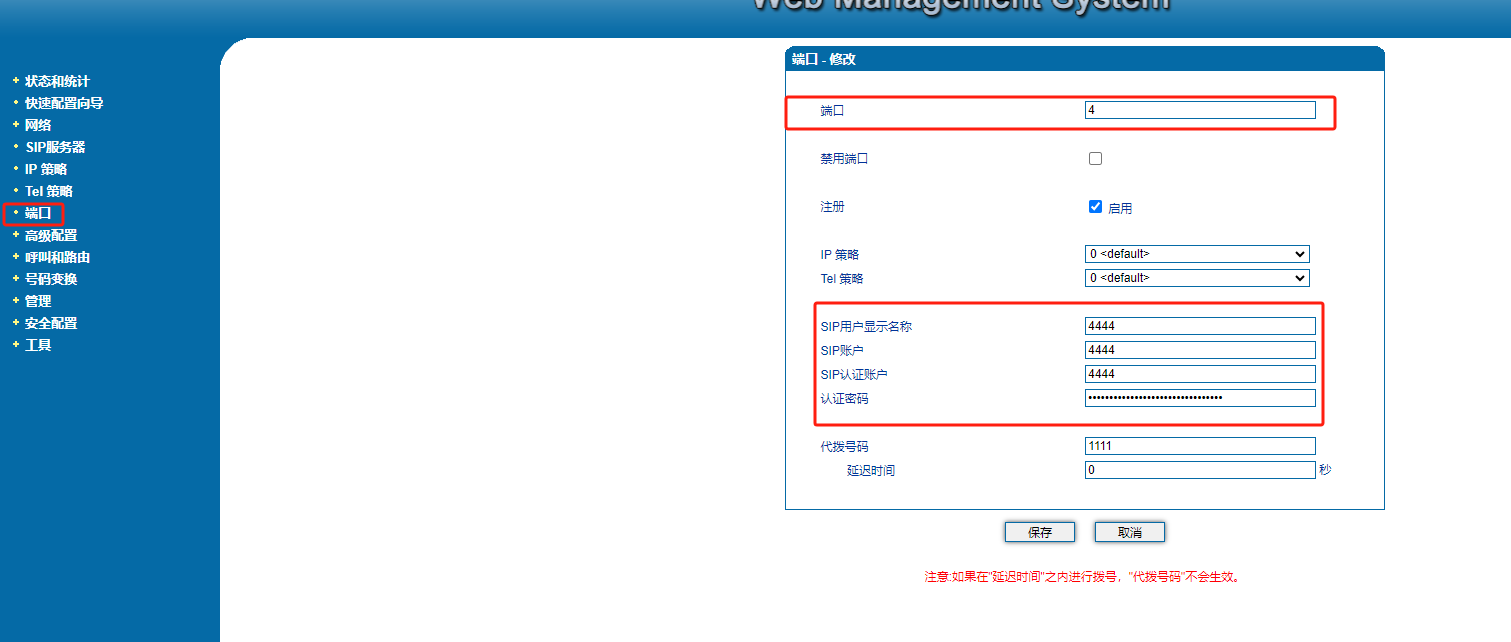
    注册到服务器需要知道服务器的ip、端口,sip账户和密码,此文档以服务器ip是172.19.211.135,端口5070,sip账户1111/4444,密码admin123为例。

    (1) 在sip服务器处填写服务器ip和端口;
    (2) 在端口里配置FXS和FXO端口,呼入不提示“请拨分机号”需在FXO端口配置里填写代拨号码(代拨号码请填写服务器的接入号码:分机或者组接入号码,相当于呼入的时候,O口摘机呼入到服务器上,服务器在转到对应的分机或组);
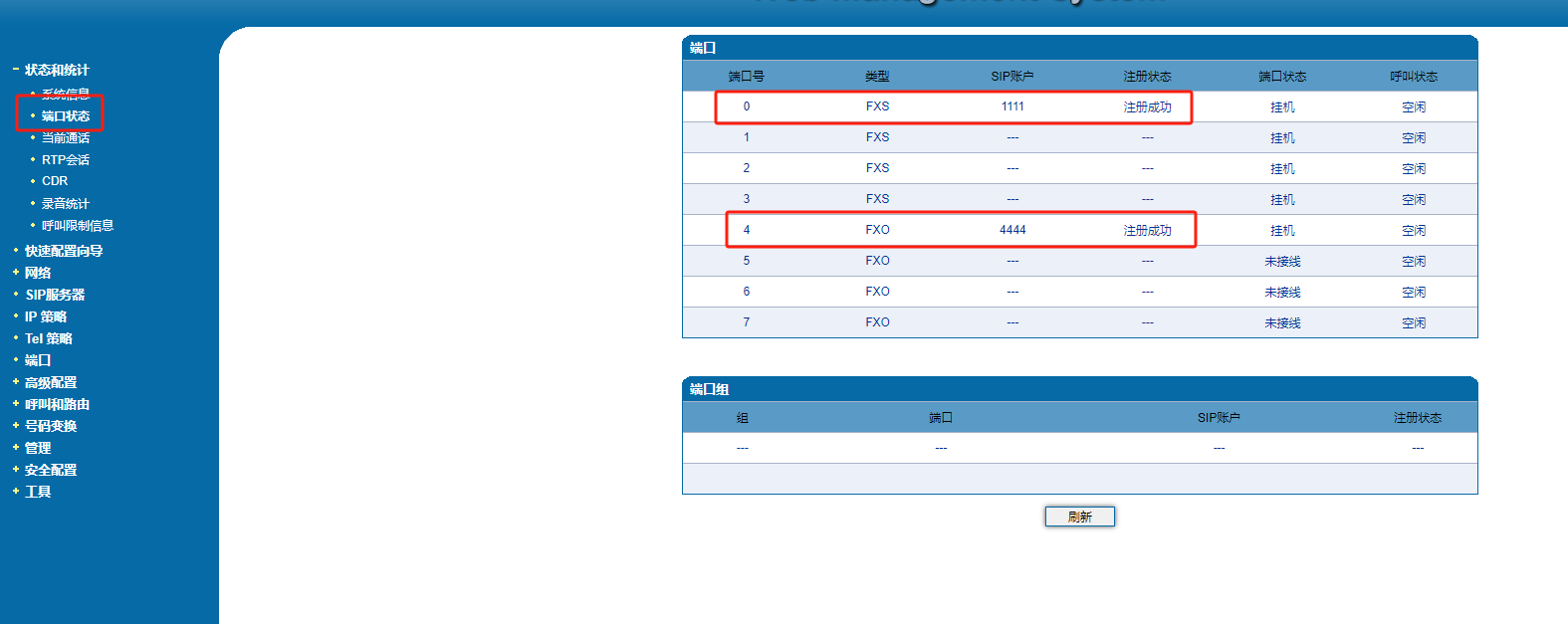
    (3) 在状态和统计-端口状态处查看是否注册成功;
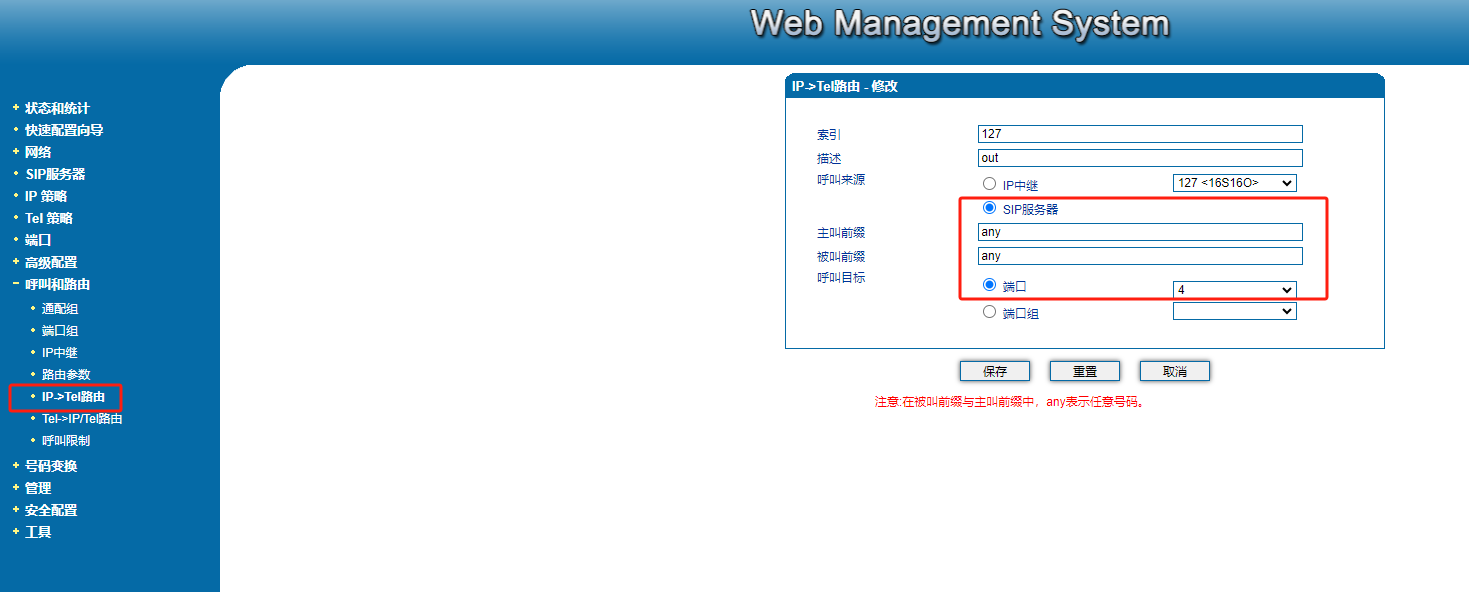
    (4) 在呼叫和路由—ip-tel路由中添加呼出路由:主叫前缀、被叫前缀没有限制的情况下填any
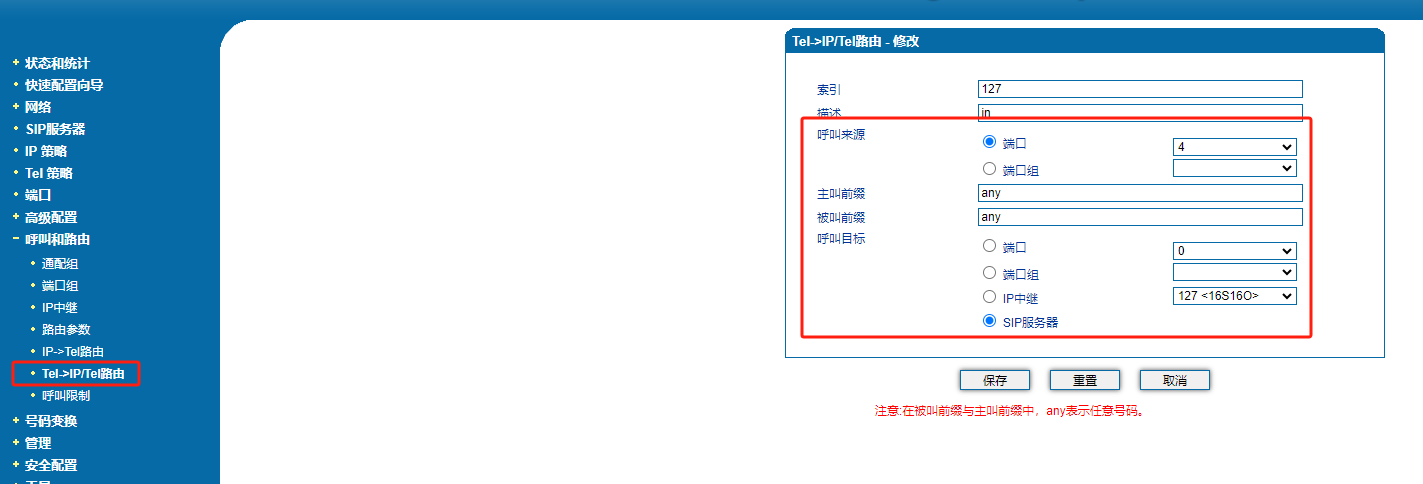
    (5) 在呼叫和路由—tel-ip路由中添加呼入路由:主叫前缀、被叫前缀没有限制的情况下填any
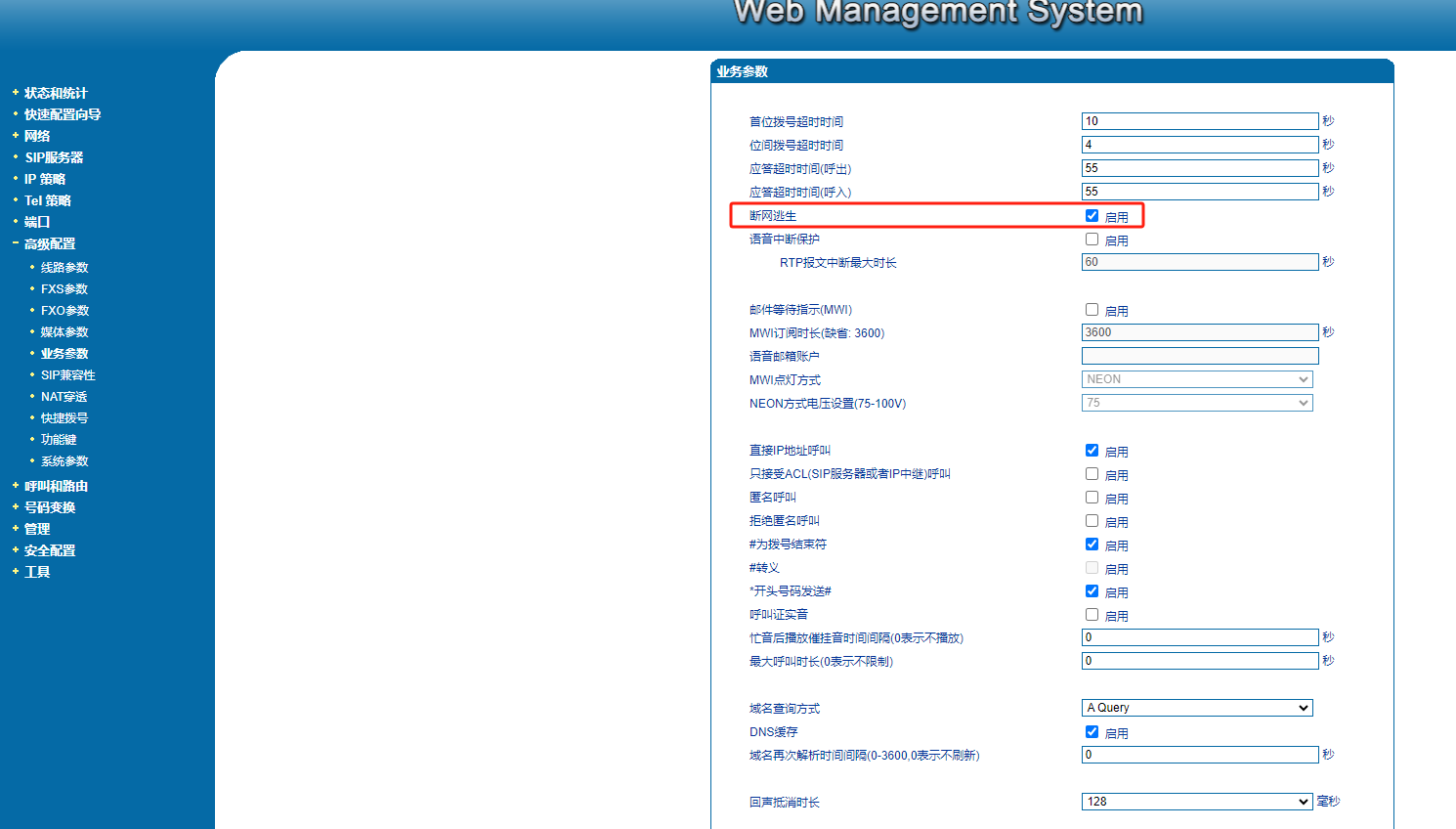
    2、开启断网逃生的功能

    (1) 在高级配置-业务参数里,勾选断网逃生功能;
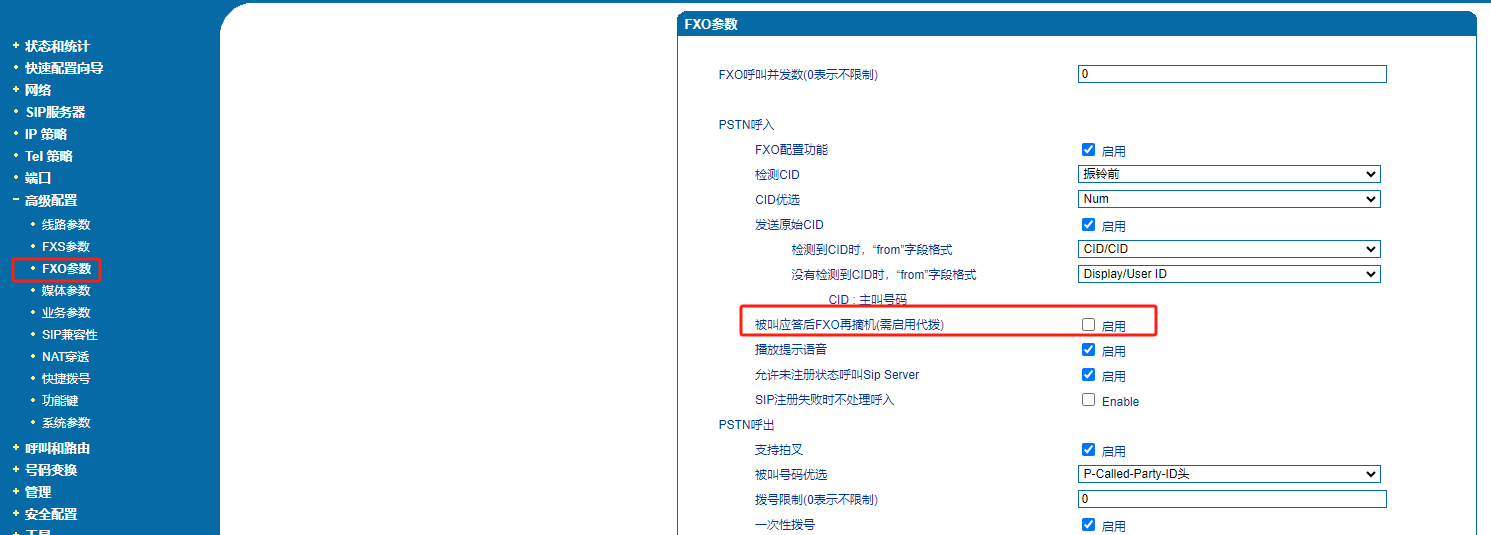
    (2) 在高级配置-FXO参数里,不勾选被叫应答后FXO再摘机(需启用代拨),需要关闭这个功能才可正常呼入,否则FXO端口配置代拨号码后断网逃生会无法呼入;
    二、FXO不注册对接

    1、网关sip注册配置

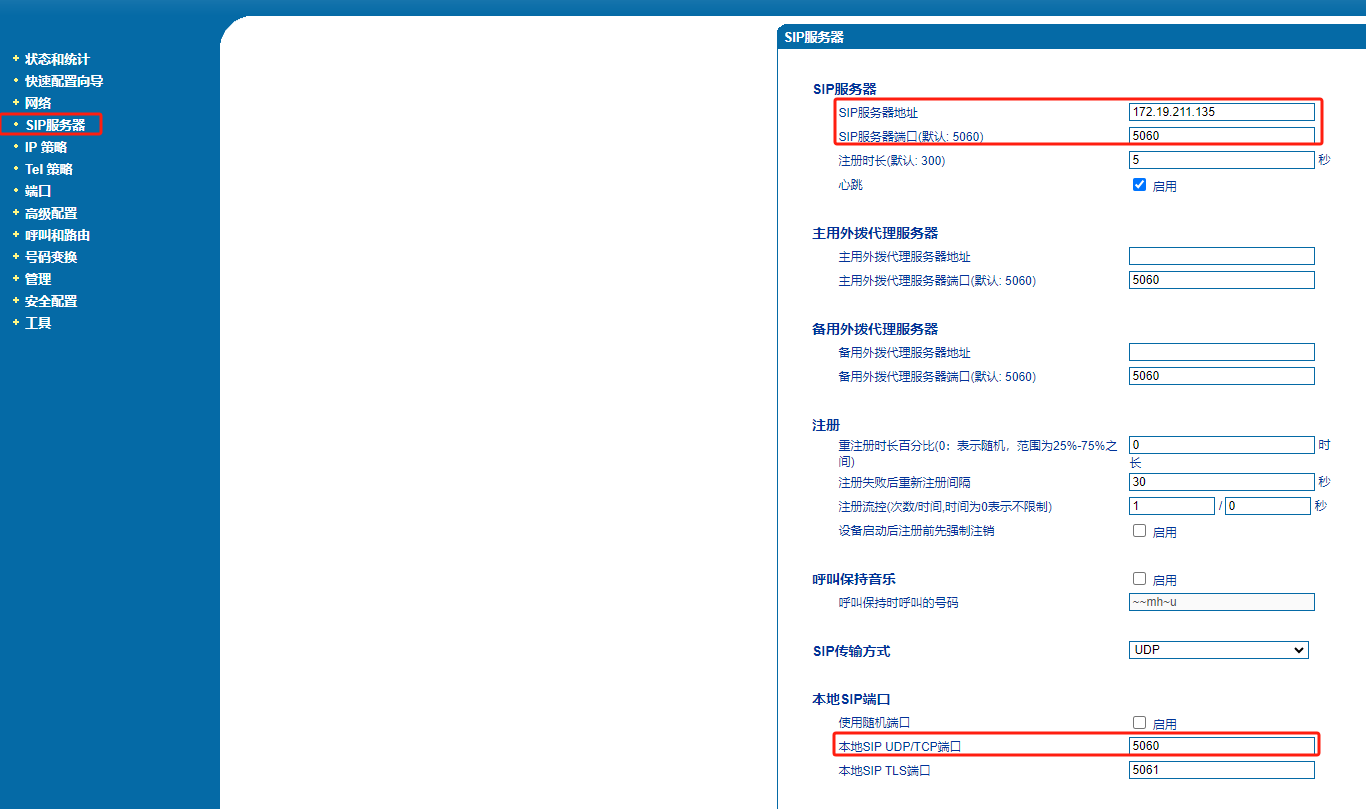
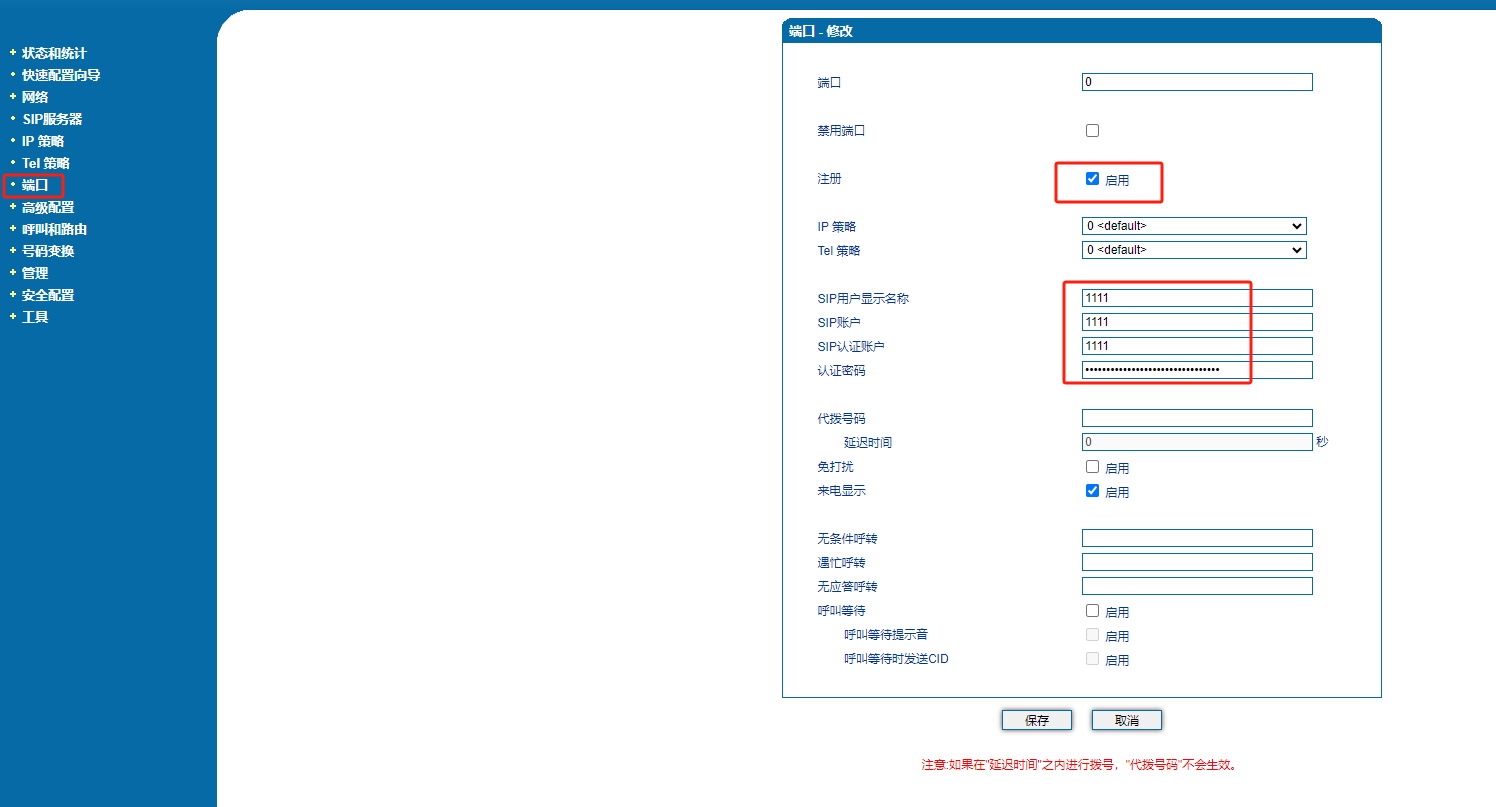
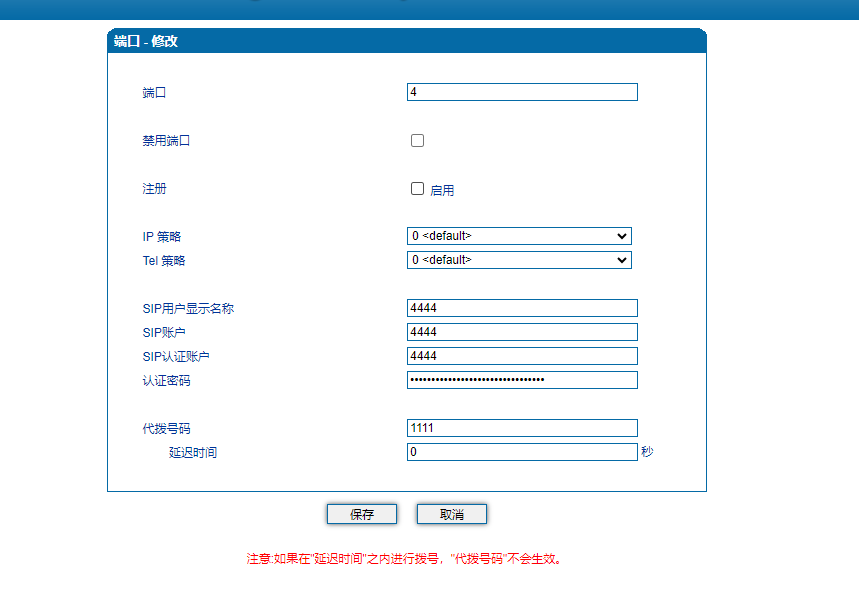
    注册到服务器需要知道服务器的ip、端口,sip账户和密码,此文档以服务器ip是172.19.211.135,端口5070,sip账户1111/4444,密码admin123为例。

    (1) 在sip服务器处填写服务器ip和端口;
    (2) 在端口里配置FXS注册;
    (3)配置sip中继,填写服务器的IP和端口,选择开启心跳;

    (4)FXO端口,呼入不提示“请拨分机号”需在FXO端口配置里填写代拨号码(代拨号码请填写服务器的接入号码:分机或者组接入号码,相当于呼入的时候,O口摘机呼入到服务器上,服务器在转到对应的分机或组)
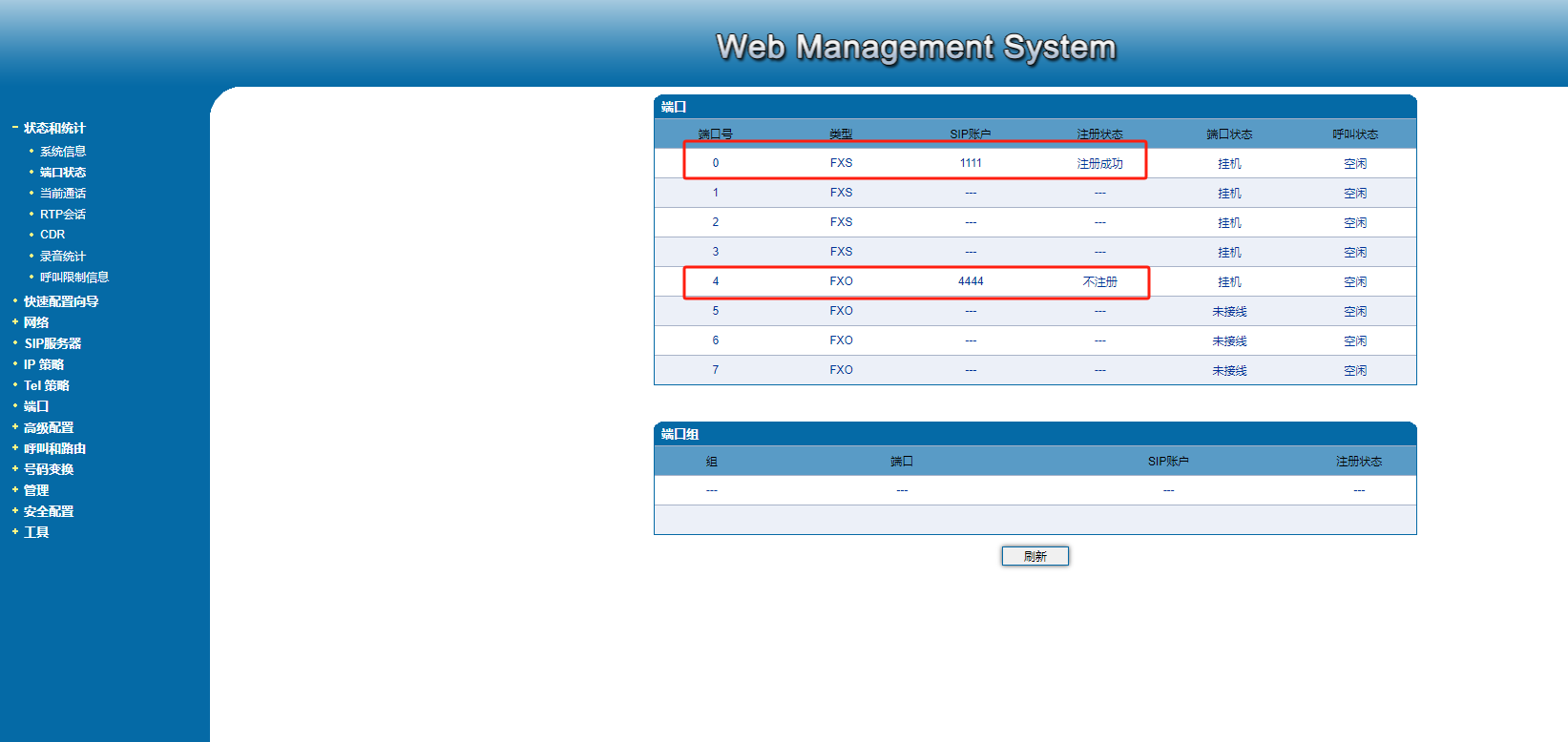
    (5) 在状态和统计-端口状态处查看是否注册成功;
    (6) 在呼叫和路由—ip-tel路由中添加呼出路由:主叫前缀、被叫前缀没有限制的情况下填any
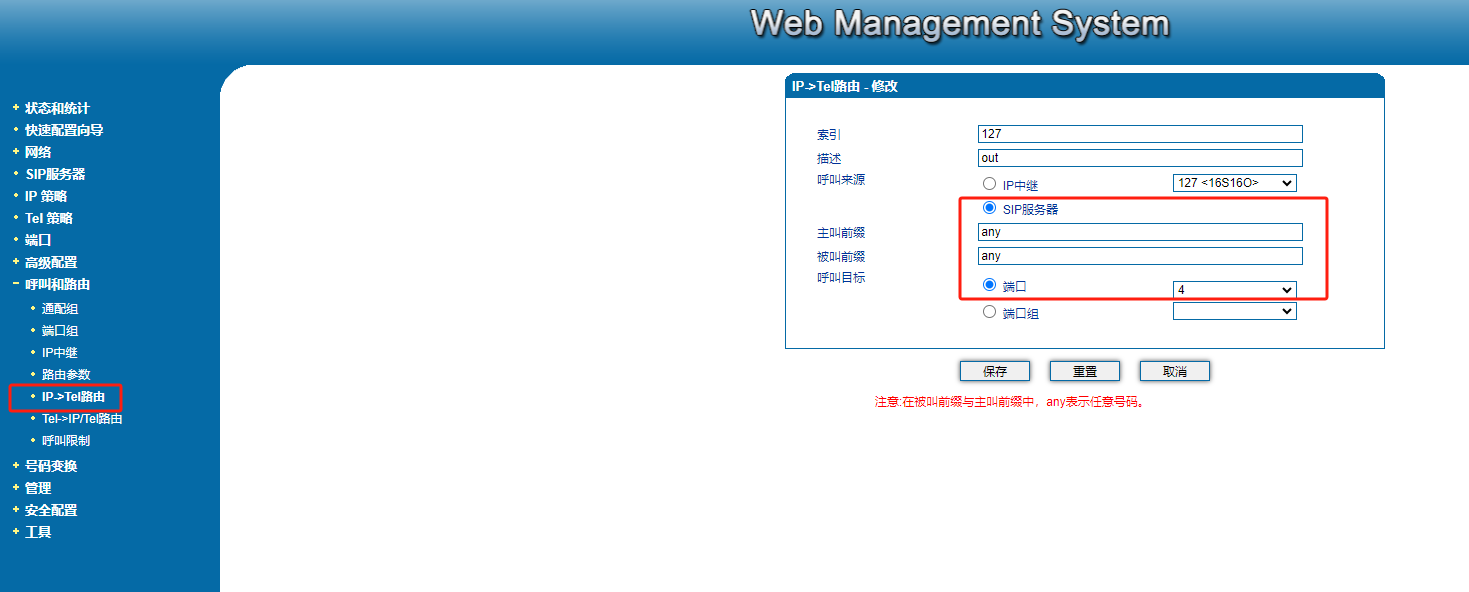
    (7) 在呼叫和路由—tel-ip路由中添加呼入路由:主叫前缀、被叫前缀没有限制的情况下填any,目的要选到ip中继;
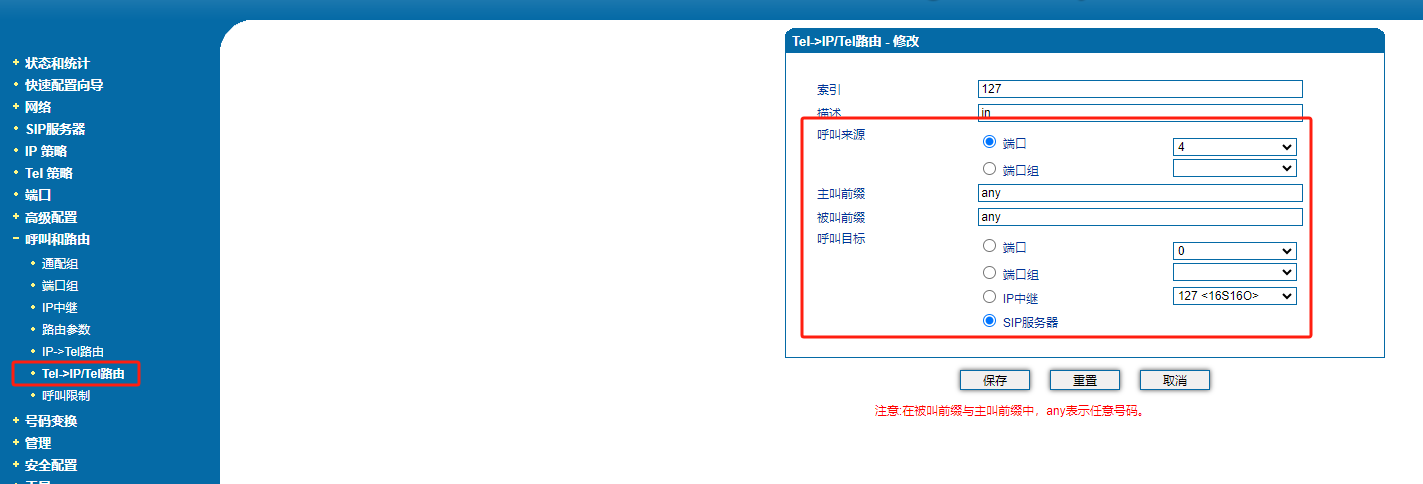
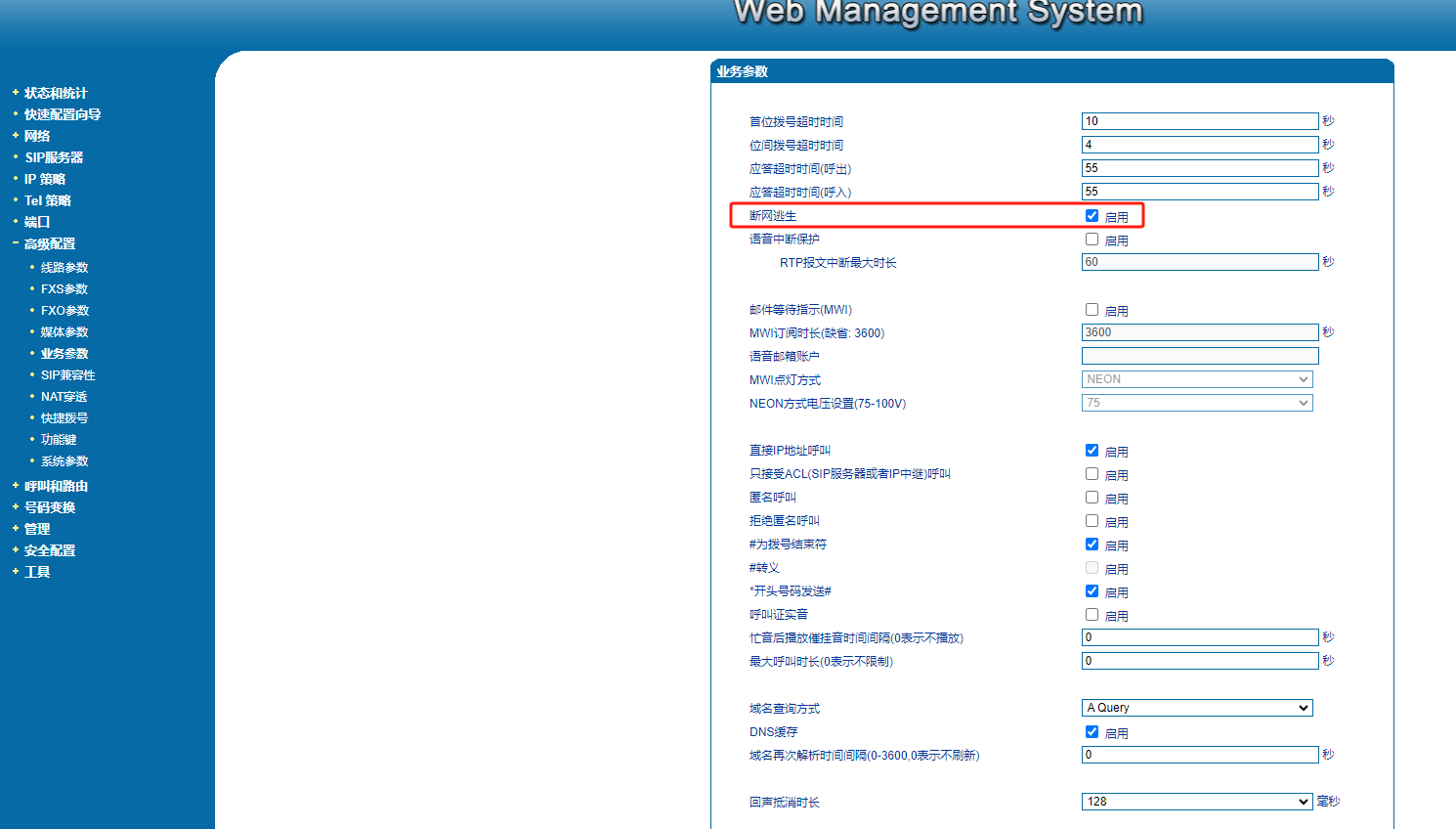
    2、开启断网逃生的功能

    (1) 在高级配置-业务参数里,勾选断网逃生功能;
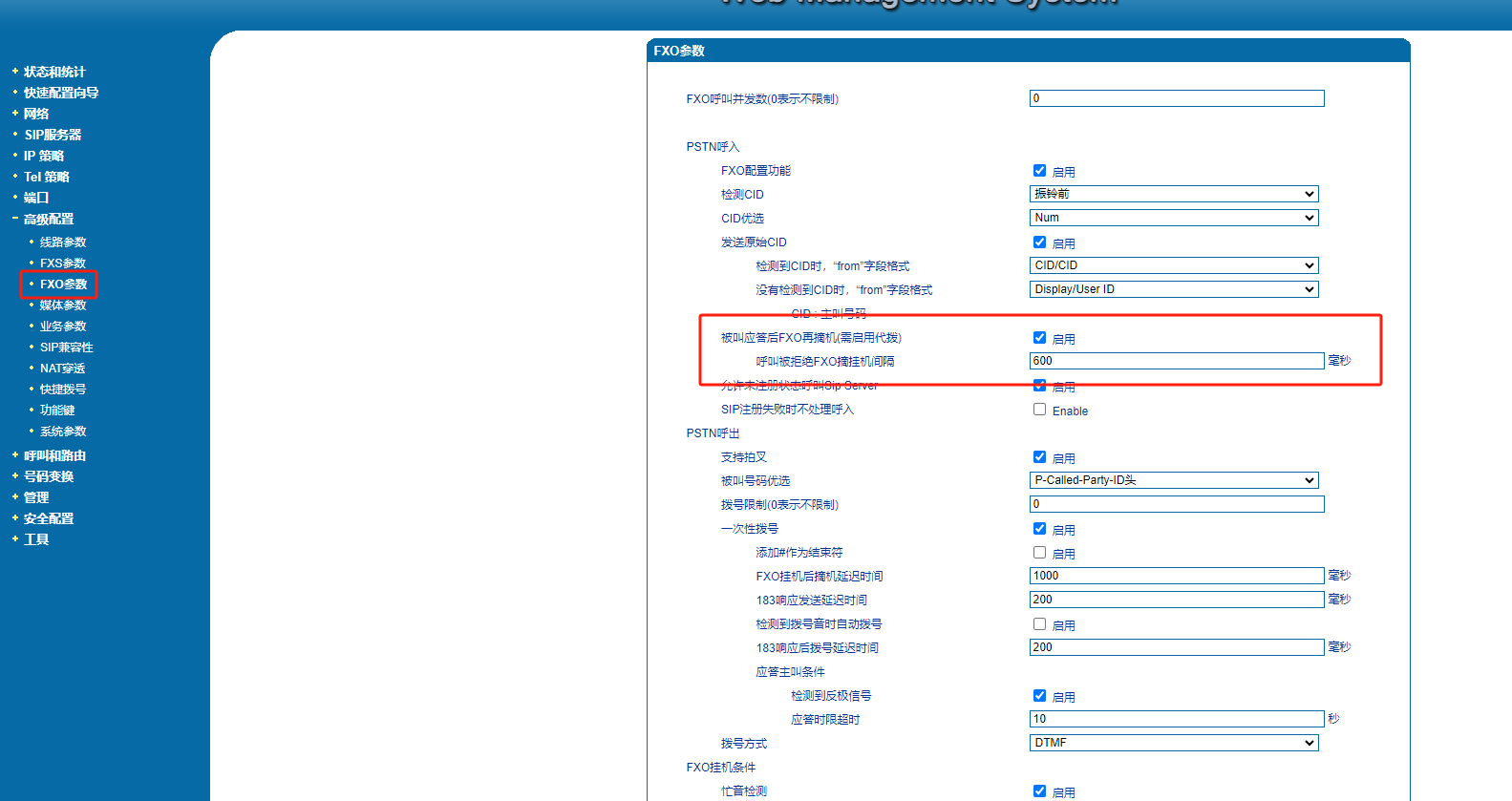
    (2) 在高级配置-FXO参数里,勾选被叫应答后FXO再摘机(需启用代拨),需要关闭这个功能才可正常呼入,否则FXO端口配置代拨号码后断网逃生会无法呼入;
    测试环境未经过人工干扰或者再设置:

    成功案例分享:

    其他应该注意事项

    实现断网逃生需要关闭被叫应答后FXO再摘机(需启用代拨)功能和开启断网逃生功能;

    断网逃生判断依据:1、FXO端口若是注册模式对接sip服务器,FXO注册失败或sip服务器断网会触发断网逃生;2、FXO端口若是trunk点对点模式对接,即不注册对接,需要勾选被叫应答后FXO再摘机(需启用代拨),配置代拨号码,心跳未回复会触发断网逃生;

    断网逃生时FXO端口与FXS端口一一对应逃生,第一个FXS端口与第一个FXO端口对应逃生,第二个FXS端口与第二个FXO端口对应逃生,以此类推,如4S4O的逃生对应关系为:端口0与端口4对应,端口1与端口5对应,端口2与端口6对应,端口3与端口7对应。
  • Q如何处理FXO检测不到来显

    A

    主要步骤具体说明

    1.将PSTN线直连模拟电话,呼入测试。
    将PSTN线直连模拟话机,进行呼入测试,首先确保Caller ID能够在模拟电话中正常显示,由此确认线路有开启来显业务。同时观察并确认CID是振铃前还是振铃后显示。

    2.检查设备配置

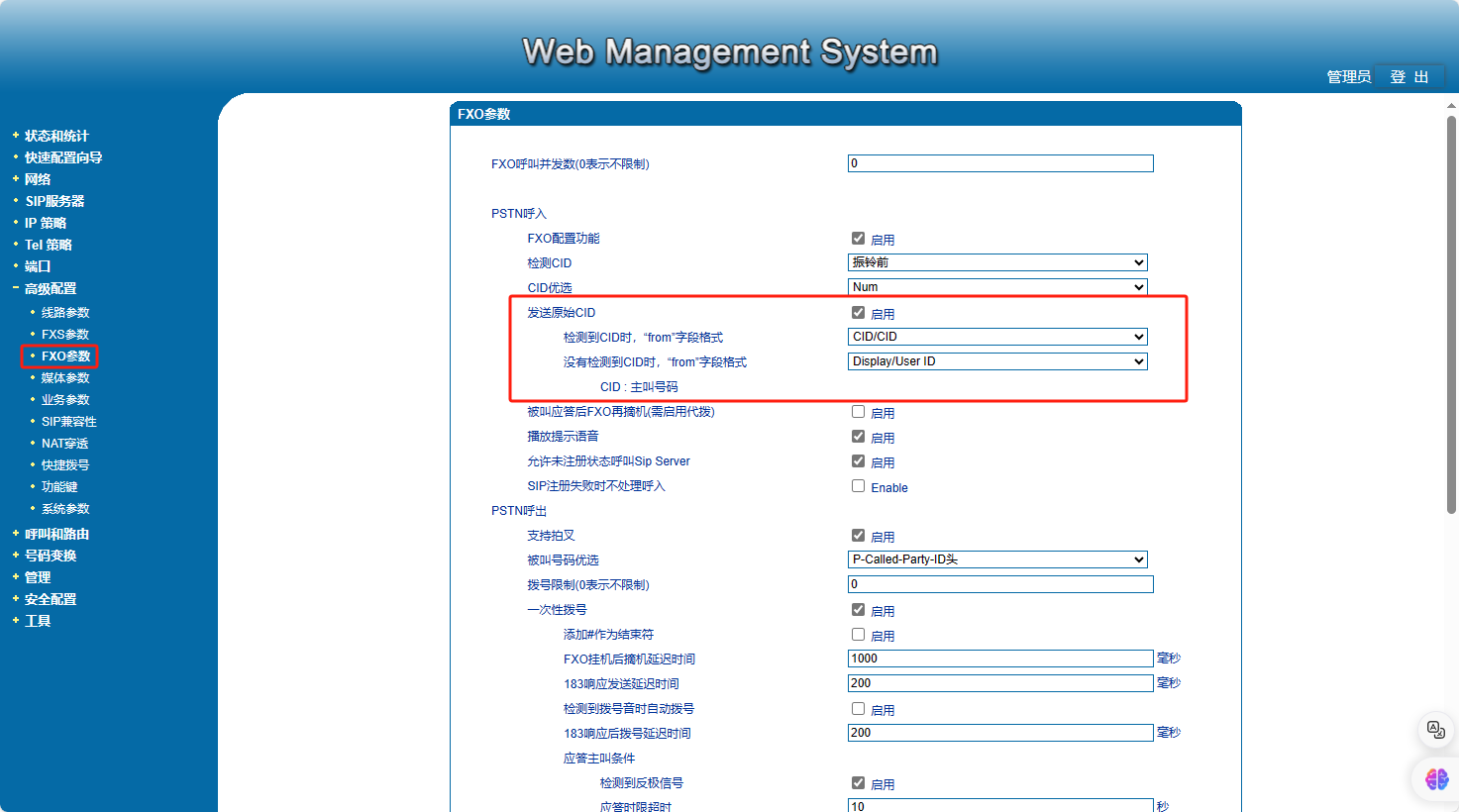
    登陆设备查看设备是否启用发送原始CID给IP侧,以及当前的CID检测配置和话机测试的情况一样。(测振铃前,振铃后 )

    注意:配置修改后需要重启生效。

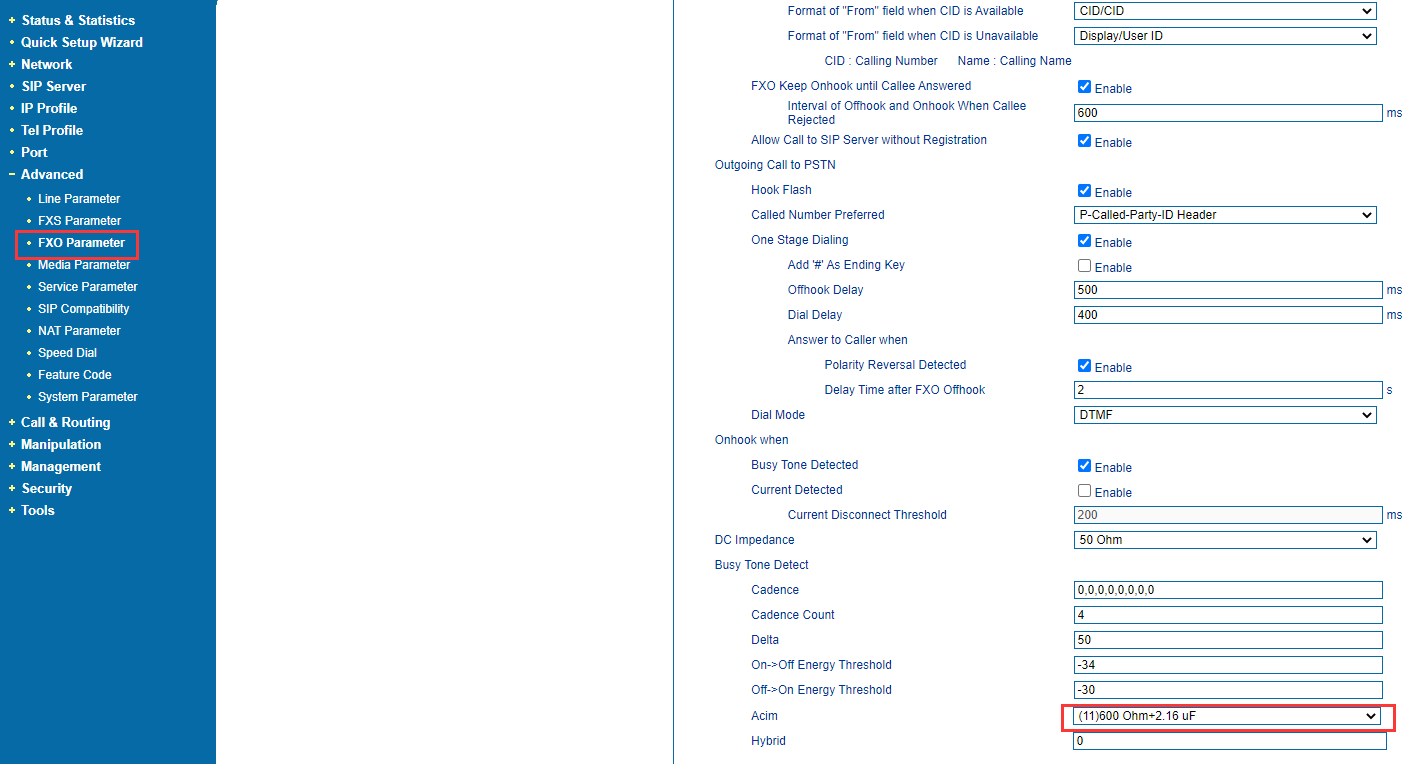
    web页面 高级配置>FXO参数

    3.阻抗匹配

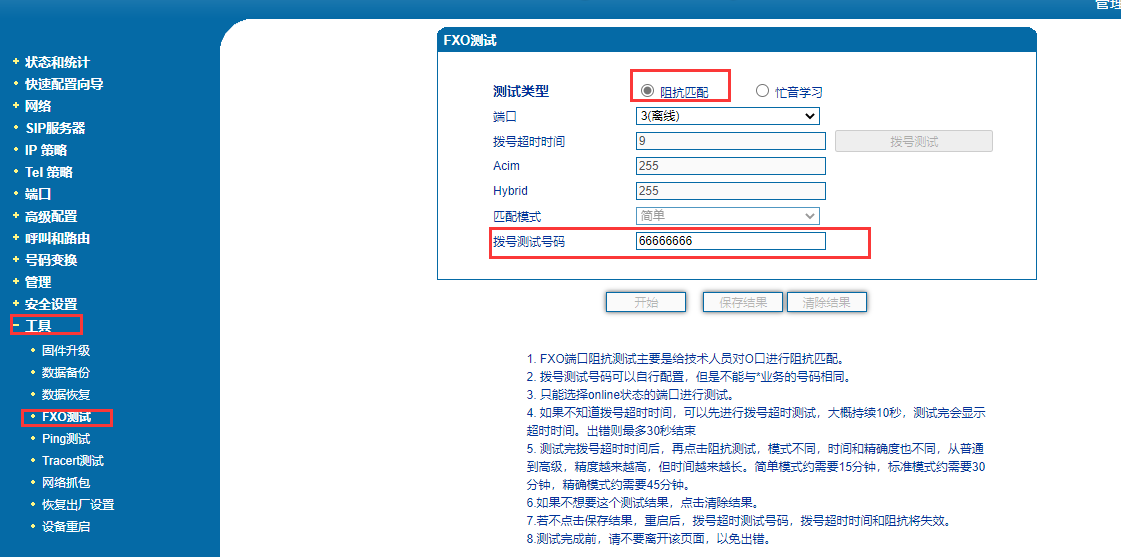
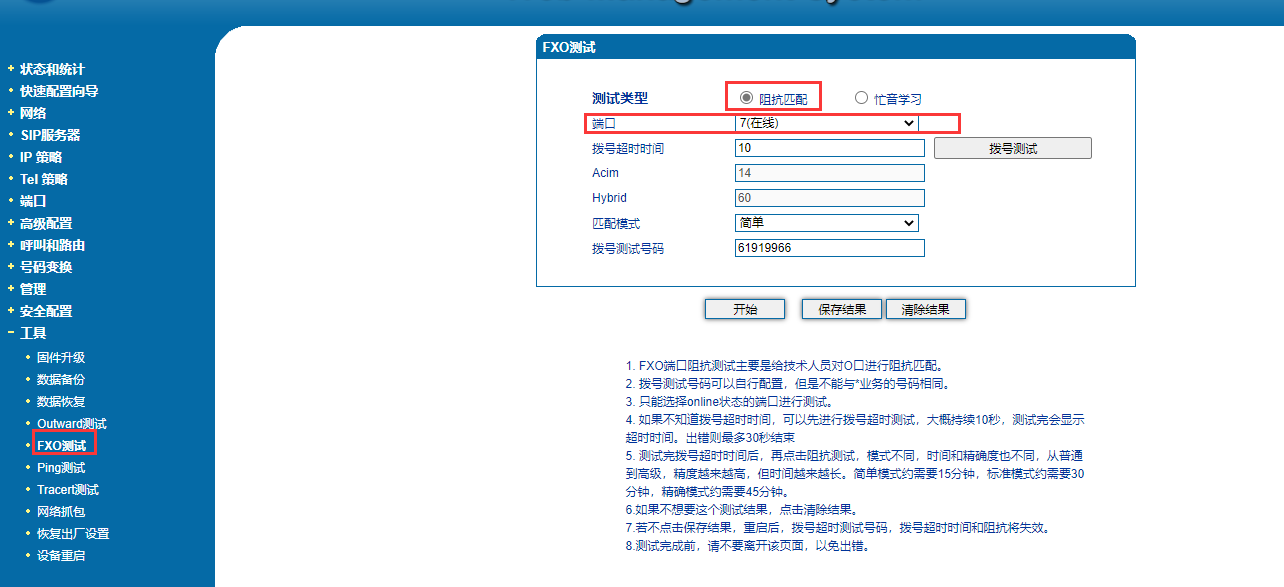
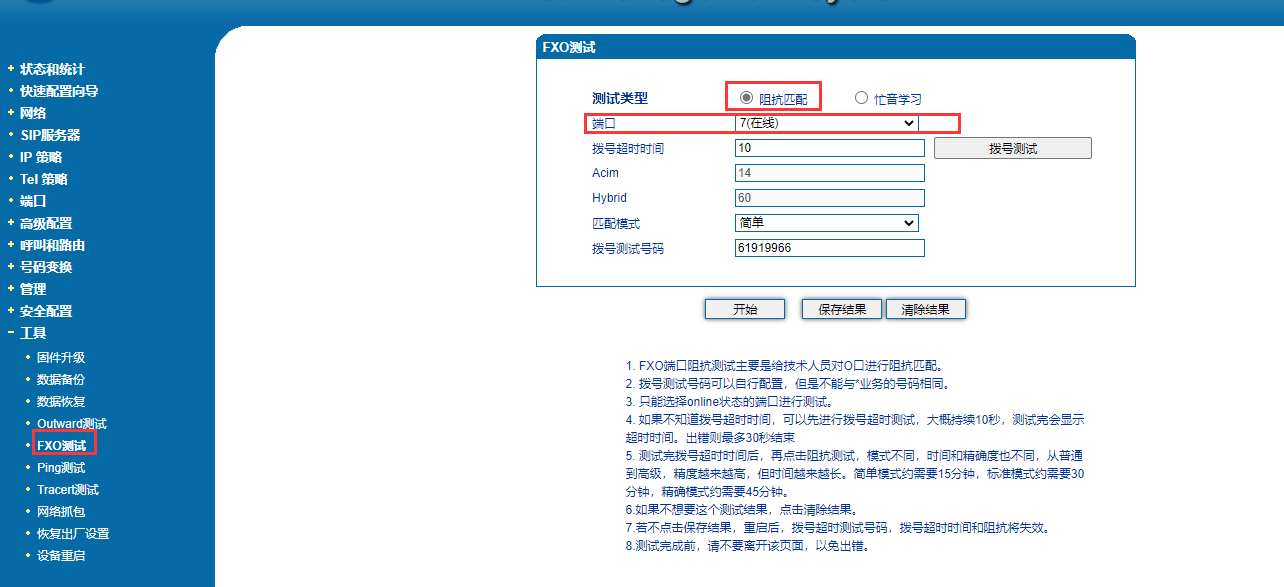
    登录设备界面,选择 工具->FXO测试(选择测试类型:阻抗匹配)

    选择一个在线端口并配置测试号码的前6位(例如:号码是66666666,只需要输入前面6位号码)

    等到测试窗口可以看到Acim值时(255表示没有获取到,如图所示),保存结果。

    获取到正确的值

    未获取到正确的值,建议换一个号码再次尝试阻抗测试

    若完成阻抗匹配后,设备仍无法显示CID,请进行下述步骤。

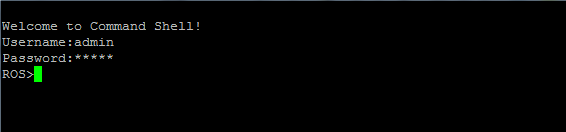
    4.Telnet设备

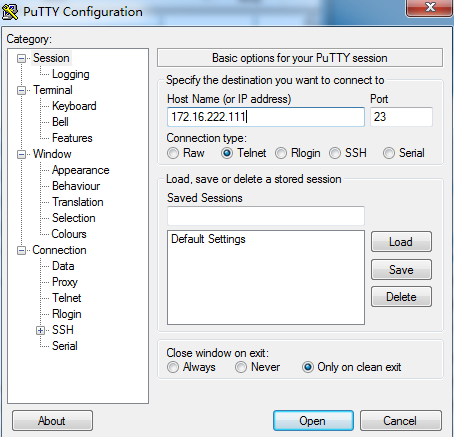
    打开Putty软件(这里建议用putty.exe,或者用CRT),选择telnet,填入设备地址,并点击打开。

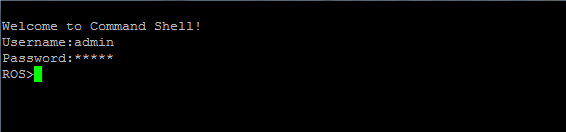
    4.1 输入用户名和密码

    4.2 输入下列命令

    5. PCM抓包

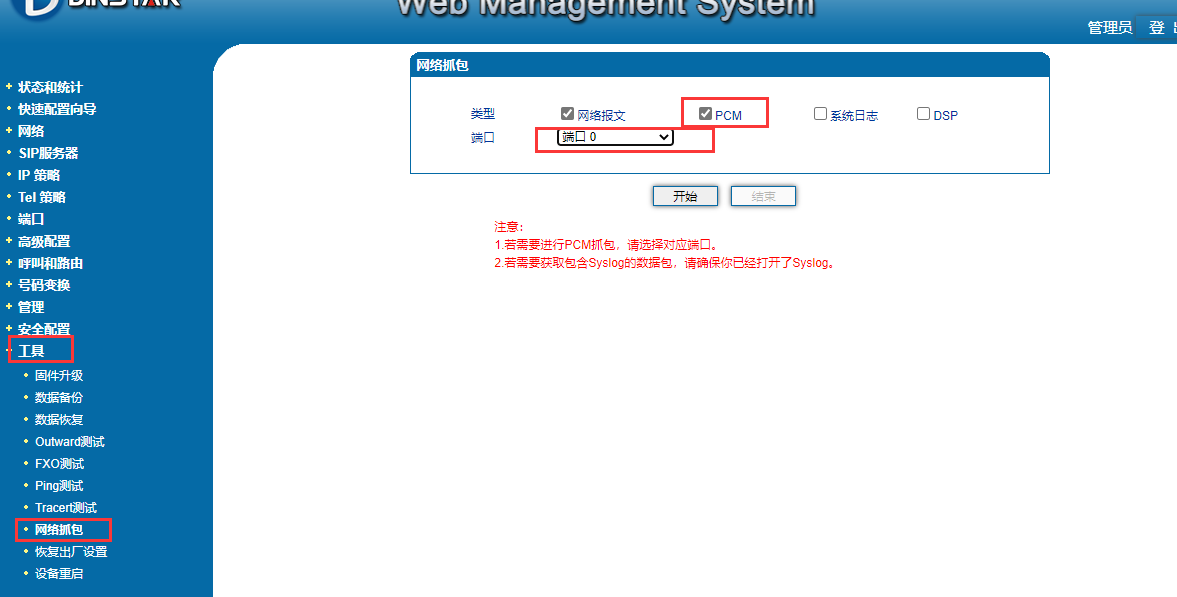
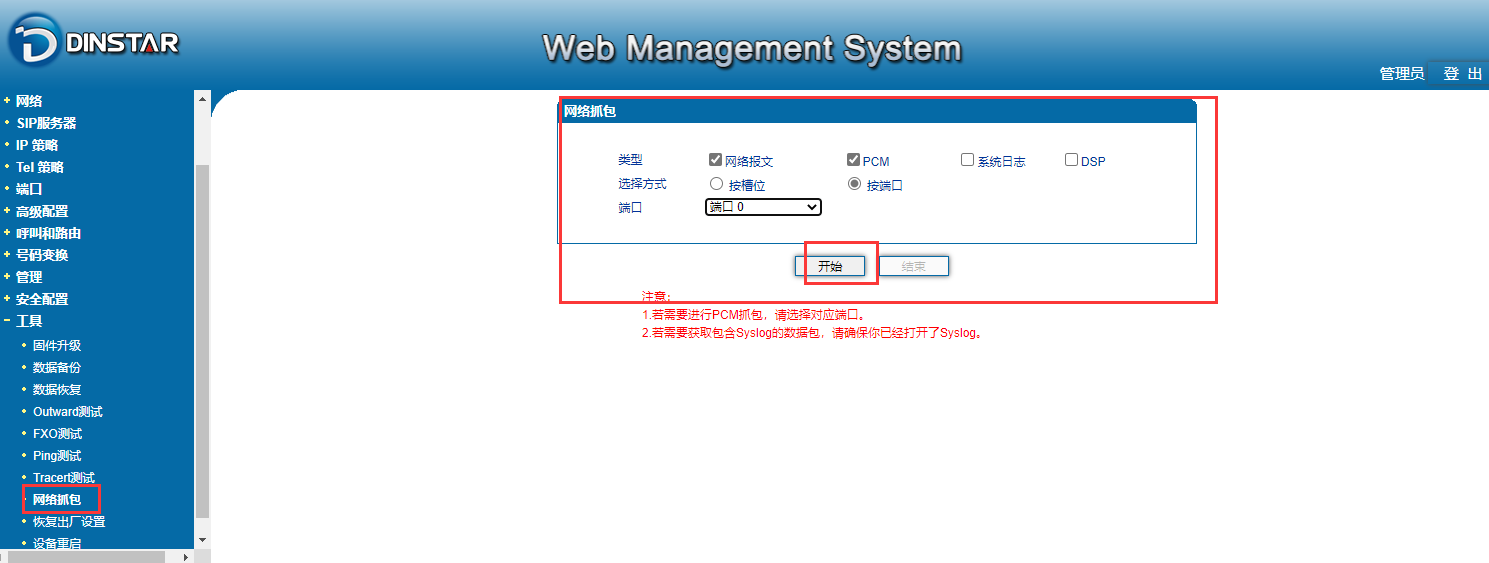
    输入完上述命令后,点击 工具->网络抓包(类型选择PCM,端口:选择测试端口)

    点击开始之后,呼入测试。被叫振铃10S左右即可,可以查看PCM里面是否有送CID信息过过来,同样可以查看Telnet跟踪记录的里面信息。

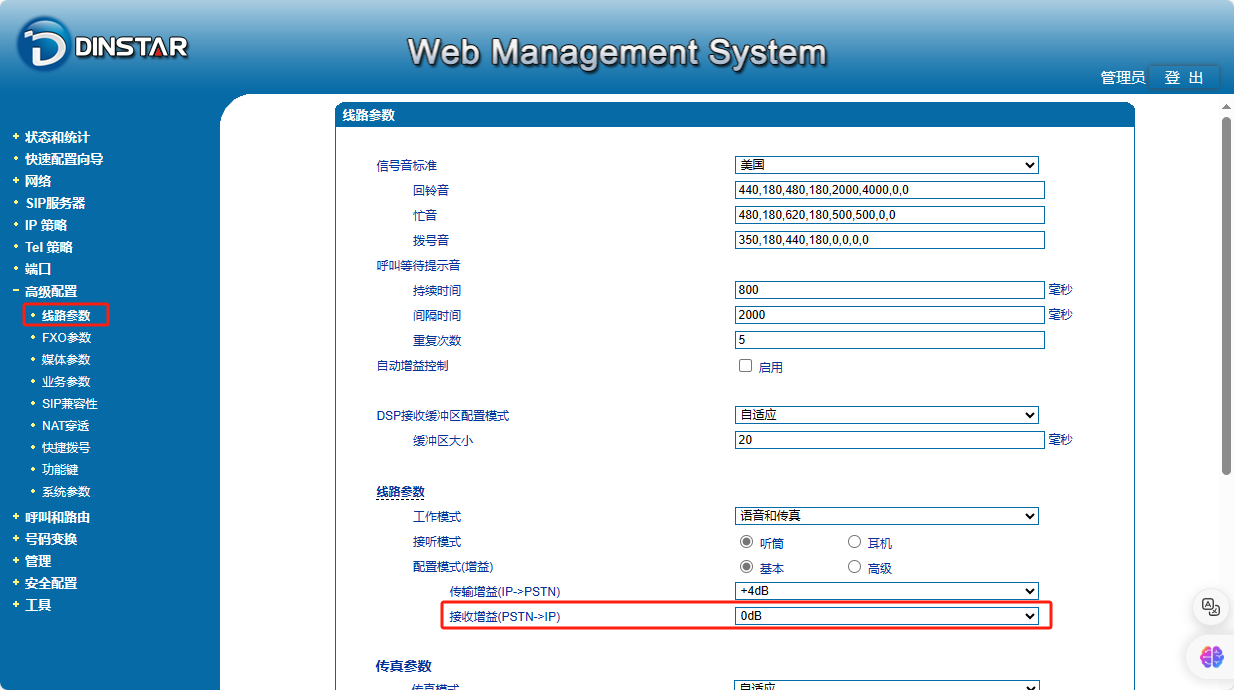
    6.调节增益

    查看PCM包如果有检测到DTMF按键,但是有出现声音过大超过检测范围的情况,需要适当调小接受增益。

    7.调节参数

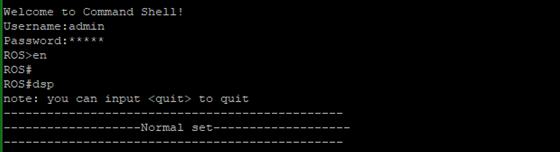
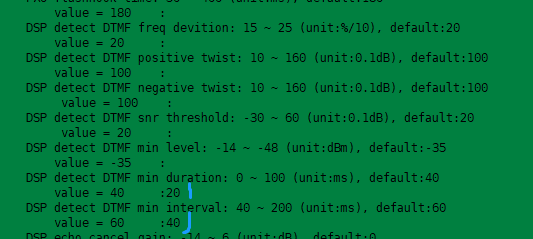
    若上面的PCM里面发现有送CID,但是FXO识别不了,很大可能格式超过了是DTMF设备默认的范围,需要调整。Telnet入设备,输入账号密码后,输入

    ROS>en

    ROS#dsp

    点击回车........直到出现设置DTMF检测周期界面为止,

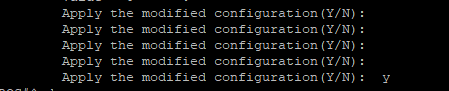
    修改DTMF检测范围参数(例如:当前参数为40ms,改为30ms.....)

    然后保存参数修改,输入:y

    再次保存:ROS<config>#save。 如下图所示:

    修改调整完成后请重启设备!!!

    注意:dsp中其他参数请一定不要修改!否则最好恢复出厂设置!
  • Q模拟网关FXO口设备回声问题处理

    A

    问题背景

    FXO口设备回声问题通常源自信号在模拟电路和数字电路之间的转换过程中产生的回声。当电话信号通过FXO口设备进入IP网络时,回声抑制功能不足或不完善会导致回声的产生。此外,线路质量不佳、设备故障以及电磁干扰等因素也可能引起回声问题的出现。

    影响分析 FXO口设备回声问题对通话质量造成严重影响,降低了通信的清晰度和准确性,给用户带来不便和困扰。长期存在的回声问题还可能导致用户流失和声誉受损,因此及时处理回声问题对于维护良好的通信环境至关重要。

    问题概述

    一般来说回声是因为某一边的声音过大,传到对端后被对端的收音器传回来了或者线路阻抗和FXO不匹配所导致的。遇到这类问题时,我们可以通过在设备上抓PCM包和对设备进行telnet跟踪来判断和调试。

    主要步骤具体说明

    1.排查检测线路是否有回声

    将PSTN线路直连模拟话机首先确保使用模拟电话的时候,线路本身无回声。

    2.阻抗匹配测试

    在进行阻抗匹配之前,请先选择一个在线端口并保证该端口不会进行呼叫工作。拨号测试号码可以自行配置,但是不能与*业务的号码相同。在选择一个测试号码 比如61919966。

    2.1 设备界面工具>FXO测试,选择测试类型:阻抗匹配

    2.2 选择一个在线端口并配置测试号码

    测试号码不需要完全输入,只输入前面的一部分即可,一般是6位。例如:一个电话号码是 61919966,测试号码只需要设置为619199。

    2.3 分析测试值

    等到显示测试OK,且ACIM选项可以看到正常值时(正常范围0-15,255为默认值表示未获取到正确的结果)保存当前端口的配置。

    注意:这个匹配是针对当前端口的,不是全局。

    如果当前所有的FXO口用的PSTN线都是来源于同一运营商,且多个端口ACIM一样,可以根据测试结果修改全局阻抗值。比如ACIM都是11,修改全局如下。

    注意: 修改全局阻抗,需要重启生效。

    若完成阻抗匹配后,回声问题仍然存在,请进行下一步。

    3.调节增益

    3.1 开启一个Telnet session

    打开putty软件,选择telnet,填入设备地址,并点击打开

    3.2 登录设备

    输入用户名和密码

    3.3 调节增益即DSP参数

    输入以下命令修改增益

    如果是IP侧听到回声,降低FXO CODEC ----> PSTN 的值。

    如果是PSTN侧听到回声,降低FXO CODEC < ----PSTN的值。

    注意:该DSP参数修改需要设备后重启生效。
  • QIAD设备无法正常访问GUI

    A

    主要步骤具体说明

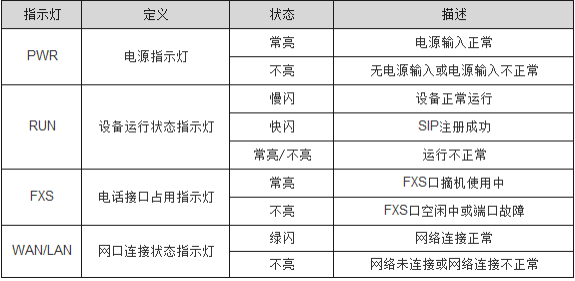
    1.检查设备RUN灯状态

    正常情况下指示灯状态如下图所示,让客户录制run灯上电后30秒的视频,当出现RUN灯状态为常亮、不亮时都属于不正常现象。(如果RUN不亮,查看PWR亮不亮,若整个设备没有任何灯亮那就是电源问题;若POW灯正常亮,RUN灯常亮或不亮时,那几乎是boot都没有启动,直接返厂维修。)

    2.查看是否识别到了网卡

    设备通过网线直连电脑查看是否识别到了网卡,若连网卡都没识别,那可能是网口问题。建议换一个网口、网线、电脑试试,若都不行就是网口或者主控板故障。

    如果网口识别到了的话,添加设备相应网段,尝试一下能否ping通。(不确定IP地址的情况下,可以尝试恢复设备默认IP和默认密码(按 RST 3-6秒)或者恢复出厂设置(按 RST 7-9s),添加192.168.11.xx网段)

    3.串口查找设备当前IP

    恢复出厂不成功很多时候是操作问题,在恢复出厂不成功的情况或者不想丢失数据的情况下,16口以上的设备可以尝试串口进去找回IP(16口以下小端口没有console口)。

    串口命令(密码admin@123#):

  • Q关于FXO网关呼入一直提示请拨分机号案例

    A

    使用组件

    本文档适用于鼎信通达FXO口系列模拟网关

    问题分类及处理过程说明

    类型一:端口未配置代拨号码

    点击路径,检查端口或者端口组是否配置代拨号码,若未配置,则会听到“请拨分机号”的提示音

    类型二:使用LAN口走业务导致代拨号码不生效案例

    问题描述

    设备信息:DAG1000-4O / 02831121

    组网:PSTN——FXO——UC200——Extension

    问题描述:客户反馈FXO设备端口已经配置了代拨号码,但是呼入时仍然能听到”请拨分机号“的提示音。

    检查配置

    检查端口和端口组配置,确认已经配置了正确的代拨号码,并且在UC200上可以找到该对应分机号码。

    抓包和跟踪

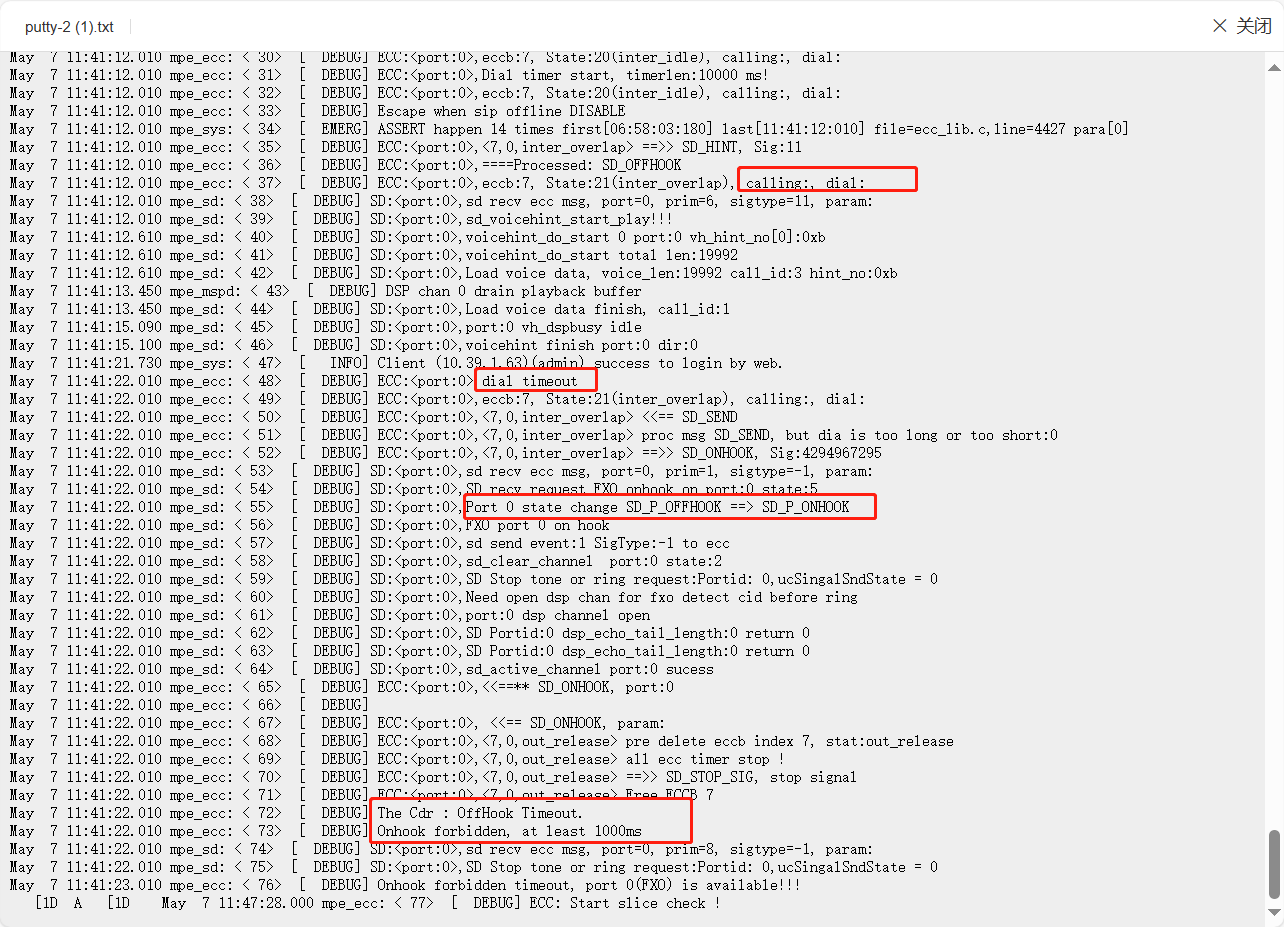
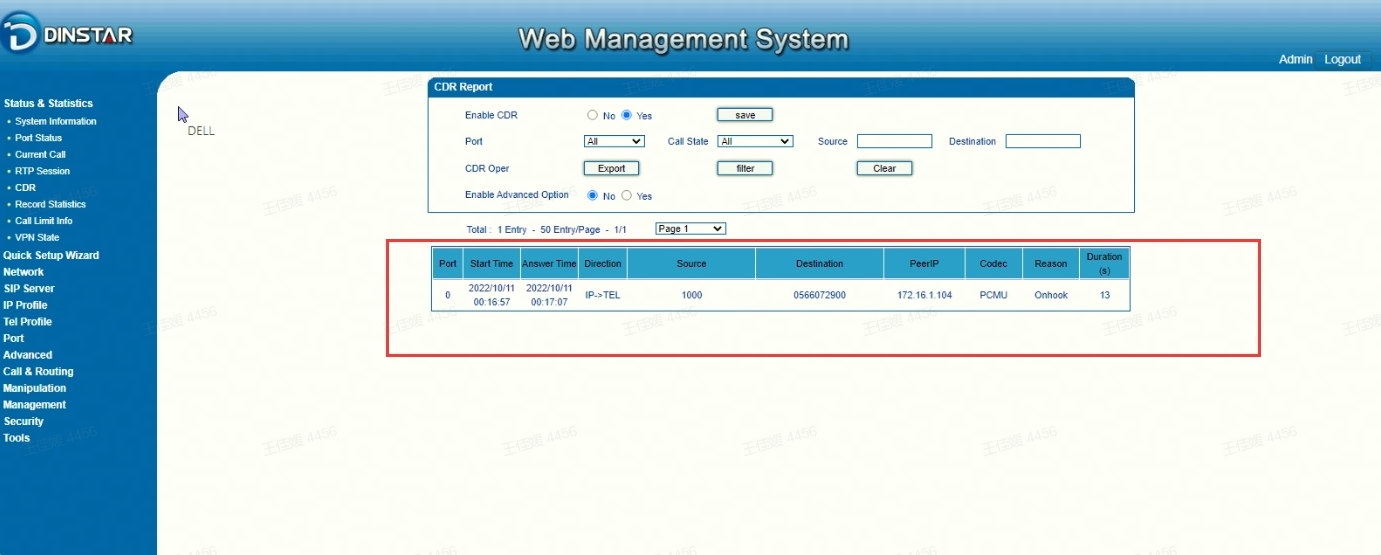
    在设备上开启抓包,让客户进行呼入测试,测试结束后,分析网络包中并没有对应的呼入sip消息,FXO设备上也没有对应的CDR记录。

    分析跟踪日志,可以正常检测到端口摘挂机,没有识别到主叫被叫号码,呼入提示请拨分机号结束后,端口0代拨超时,端口状态由摘机(offhoook)状态变为(onhook)挂机状态。

    分析

    断言:使用lan口走业务,offhook代拨号码配置不生效。

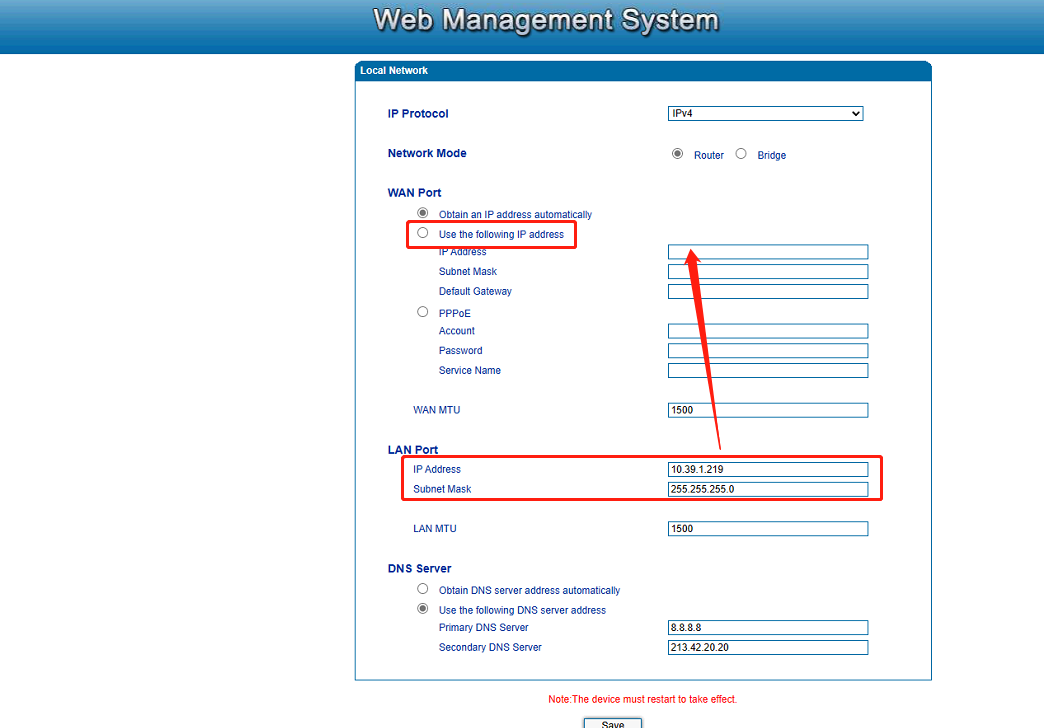
    检查客户网络配置,客户使用了路由模式,使用lan口走业务,没有配置wan口ip

    处理建议

    让客户切换成wan口走业务,网络配置修改成桥接模式,配置完成后,呼入测试能正常呼入到IP侧。

  • Q4-8口fxo呼入一直提示拨分机号

    A

    问题现象:

    fxo配置了代拨号码、配置了路由,呼入端口有显示摘机但是一直提示请拨分机号

    解决办法:

    检查是否是路由模式,wan口没有接网线或者没有配置ip导致

  • Q如何调整鼎信FXO网关拨号速率

    A

    关于本文档

    鼎信FXO网关是一种基于IP网络的接入型网关,用于连接传统电信运营商电话线或者模拟PBX。它的作用是将模拟电话线连接到数字网络,通常用于将PSTN(公共交换电话网络)与VOIP(语音通信协议)网络进行连接。

    所以在使用FXO网关时,FXO网关的拨号速率会比直接连接话机的拨号速率慢。因为正常话机拨号完之后直接送给线路上。而接入FXO网关之后,FXO网关收到IP侧的呼叫,需要像话机一样,再次摘机拨号,所以将会多出来2-3秒的时间。本文档基于鼎信FXO网关,针对上述问题提出几种优化方案,有助于提高FXO网关的拨号速率,优化电话线路和设备之间的连接,确保信号传输的稳定和高效。

    优化配置步骤及说明

    1.FXO网关呼叫流程分析

    FXO网关输送号码的流程为:

    接收到IP侧呼叫——>FXO网关摘机——>FXO网关口摘机后拨号——>出局

    2.优化配置步骤

    根据上述送号流程分析,我们可以通过以下几点来优化FXO拨号速率配置。

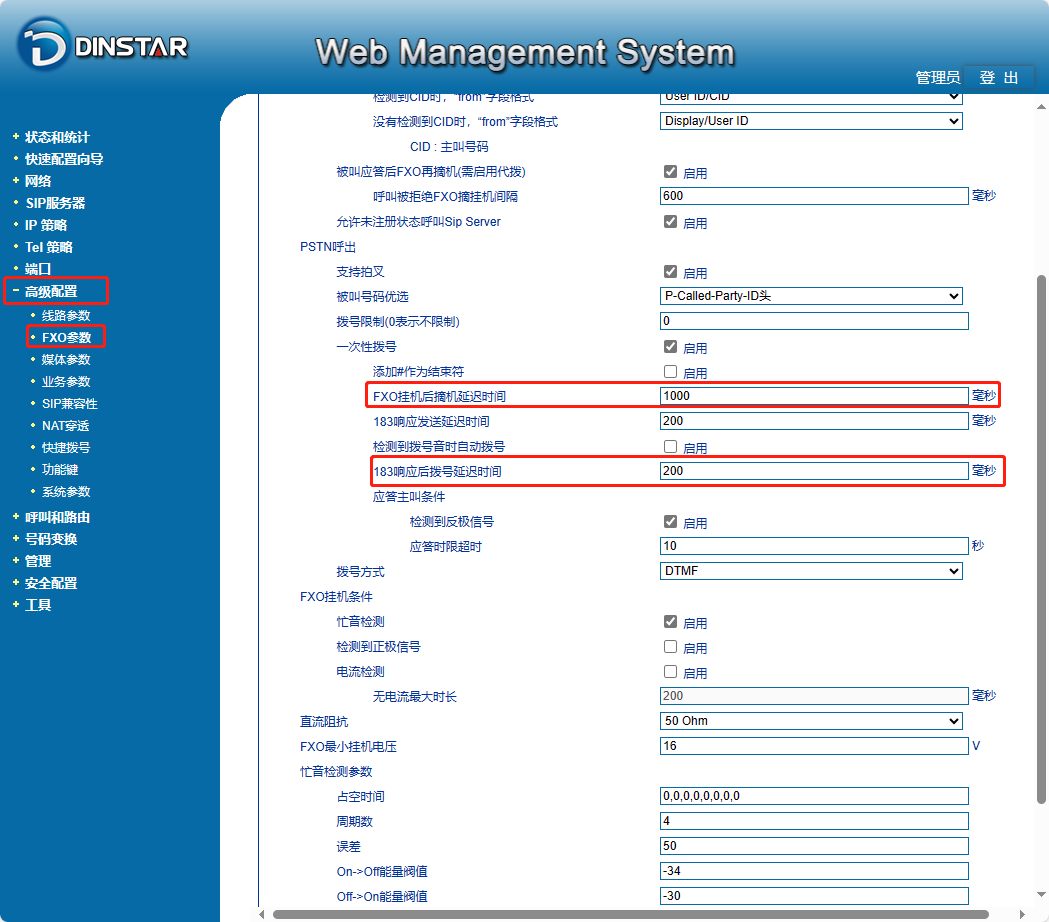
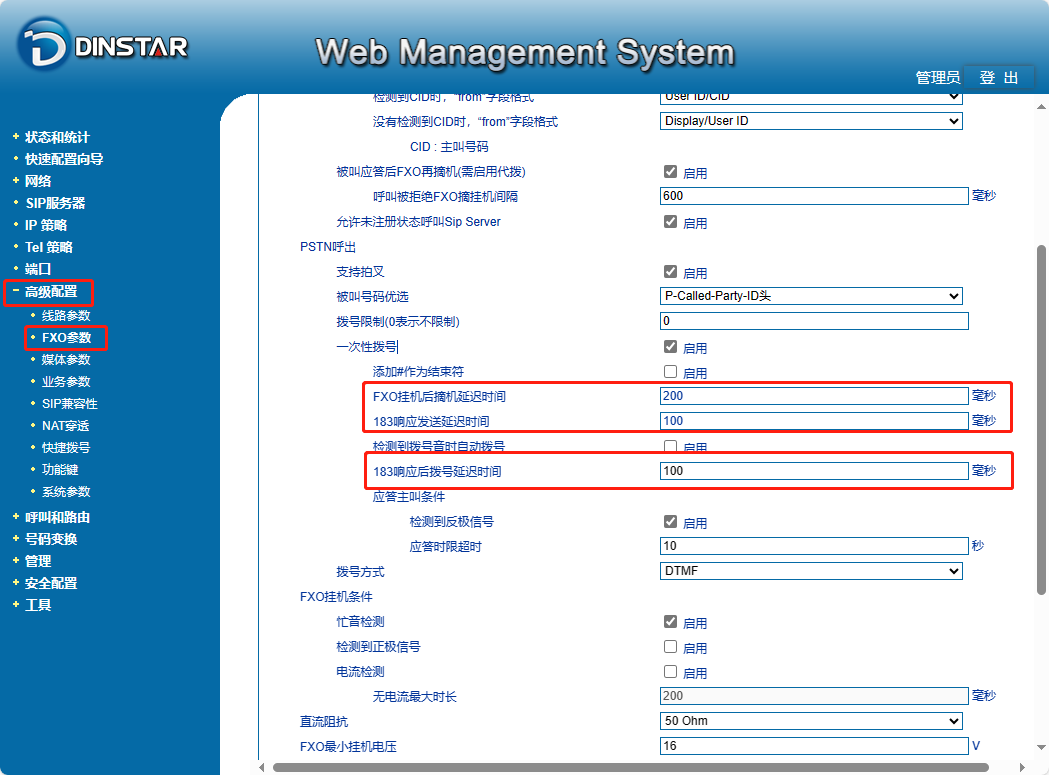
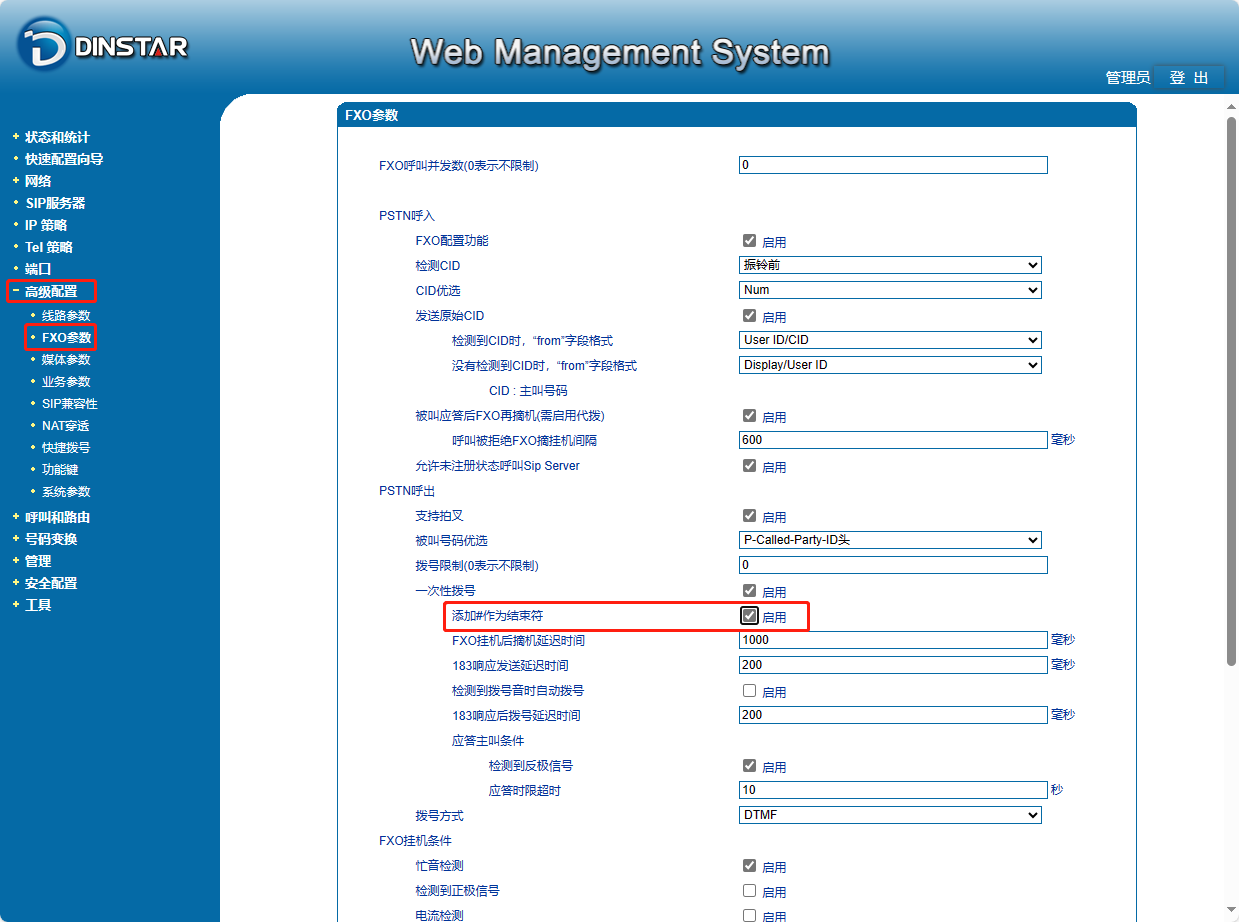
    1)调整FXO网关收到IP侧呼叫摘机的时间和FXO网关摘机之后到开始拨号的时间

    点击高级配置——>FXO参数

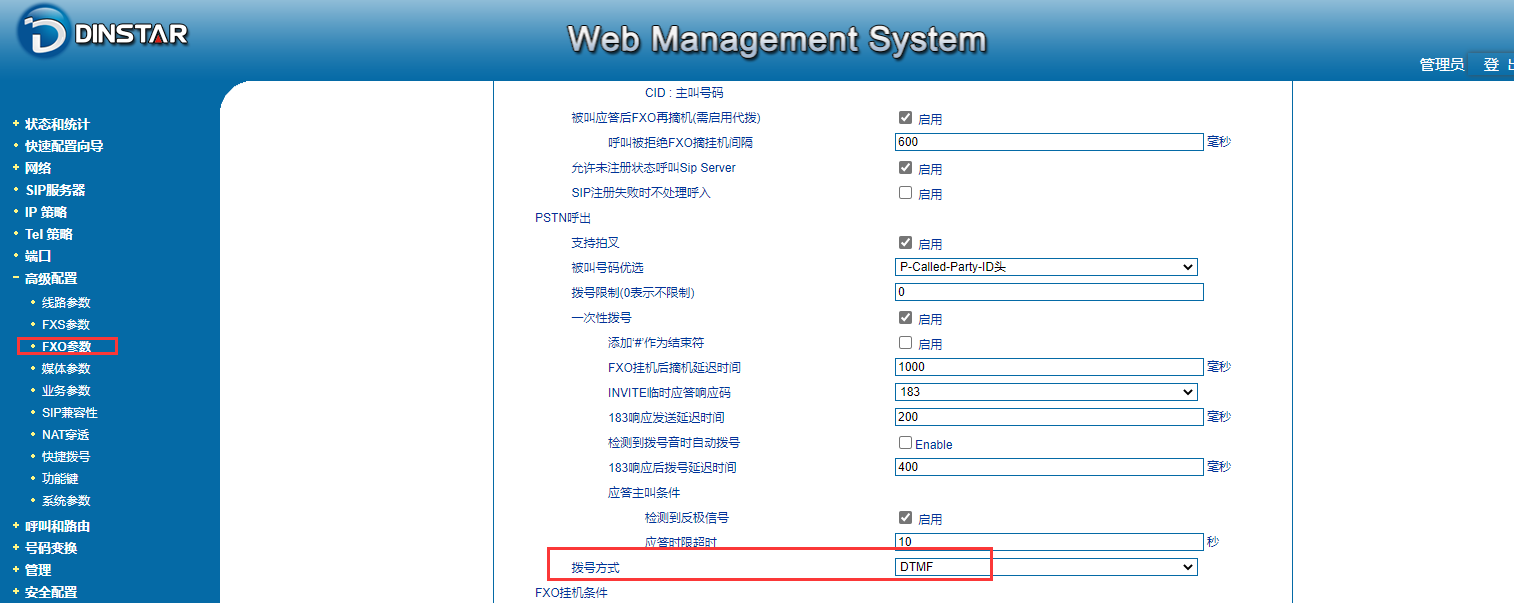
    FXO挂机后摘机延迟时间:是FXO收到呼叫之后摘机时间,默认延时时间是1000ms。

    183响应后拨号延迟时间:是FXO摘机之后拨号的时间,默认延时时间是200ms。

    配置优化:调整“FXO挂机后摘机延迟时间”延时为200ms,将“183响应后拨号延迟时间”配置为100ms,“183响应发送延迟时间”配置为100ms。如下图:

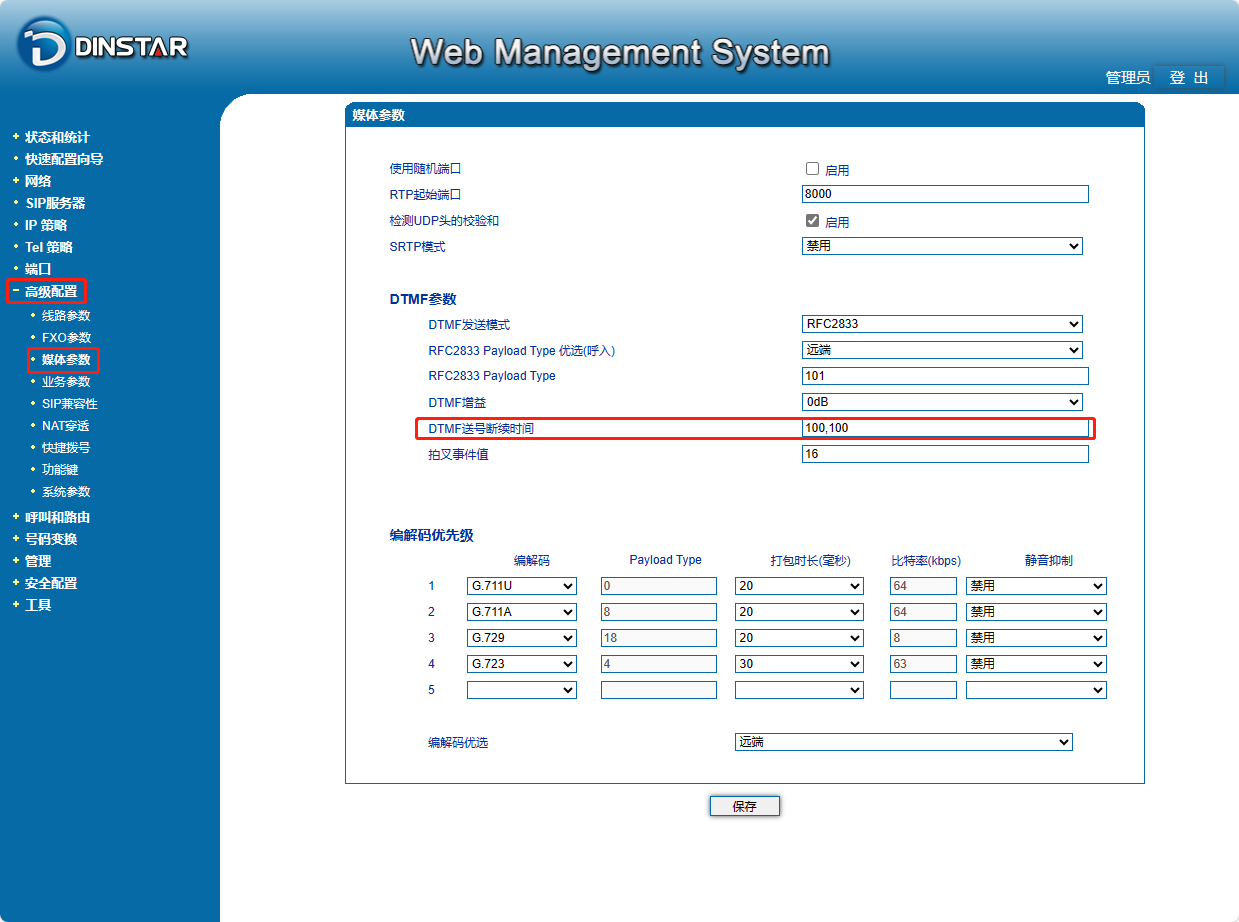
    2)调整DTMF拨号间隔

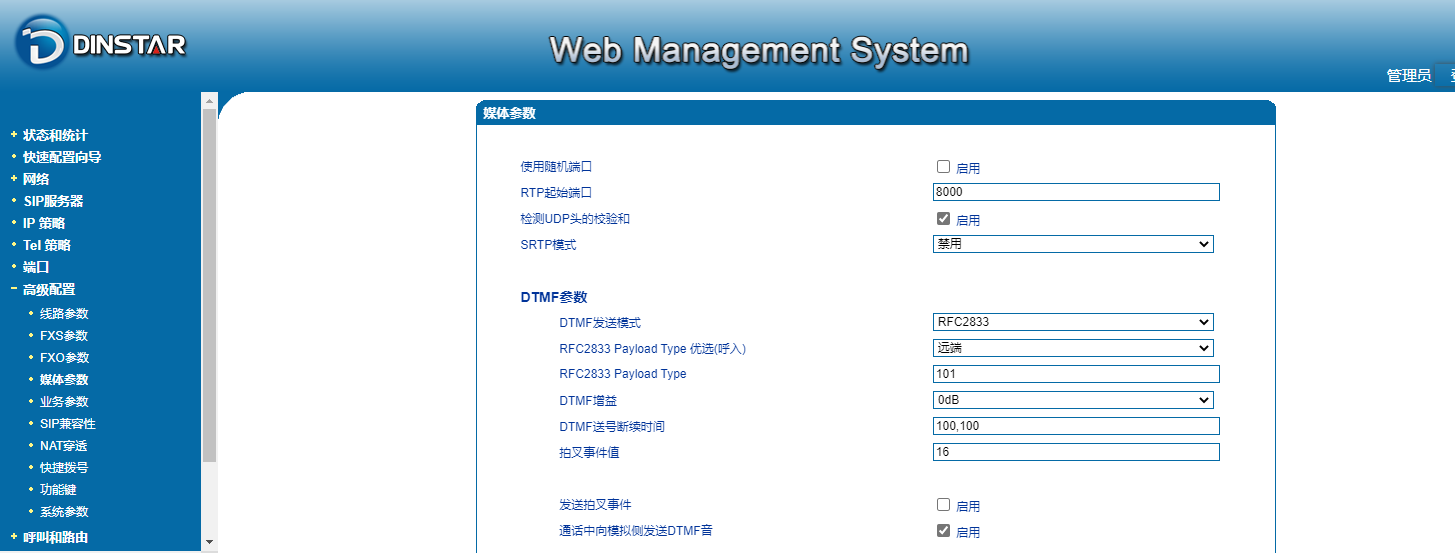
    点击高级配置——>媒体参数

    DTMF送号断续时间:默认是100ms一个号,间隔100ms再送一个号,如拨打11位号码则需要2200ms的时间。

    配置优化:这里参数值最低可以改成”50,50“,但请注意由于上端模拟线设备不一定可以快速准确识别号码,一般建议修改为”70,70“,或者”80,80“即可。

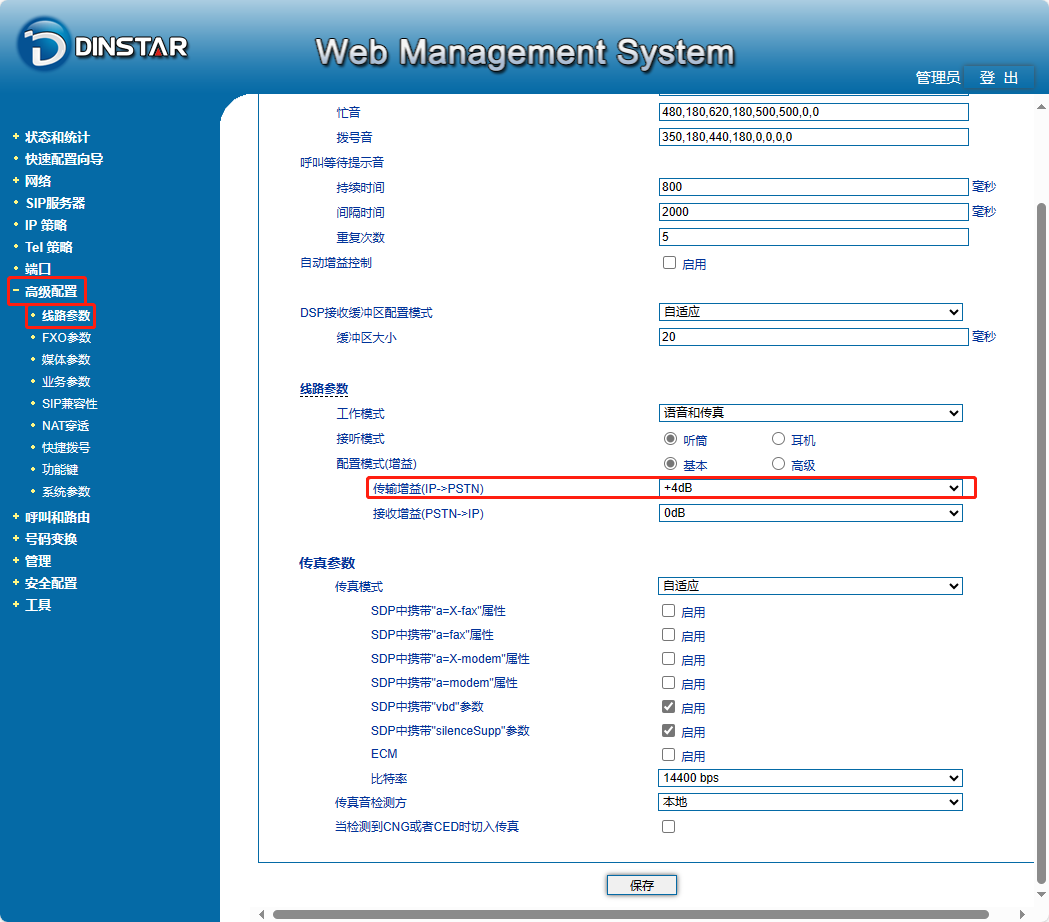
    调整DTMF音量大小

    点击高级配置——>线路参数

    传输增益(IP->PSTN):是IP侧送到FXO网关声音的大小,默认值为”+4dB“。

    配置优化:DTMF音量大小也会影响呼叫接通,这里可以尝试调整“传输增益(IP->PSTN)”为”0dB“,使DTMF信号的大小为DSP发出的默认值,对线路识别号码也有一定的帮助。 备注:IP->PSTN 的增益可以获取PCM分析,并在正常值范围内减少增益调整。

    4)添加#作为结束符

    点击高级配置——>FXO参数,勾选”添加#作为结束符”。

    配置优化:针对部分FXO网关连接的是程控下来的运营商线路时,很多都以#作为收号结束标识符,我们可以尝试在拨打完号码后自动加#,即在FXO网关开启“添加#作为结束符”的选项。

    其他注意事项

    修改任意配置之后,如果无法正常外呼,请回退至上一步,或听到提示音:“您拨打的号码不正确,是空号等等”,有可能我们外呼的号码,速率等等,线路无法识别,也需要回退修改。

  • Q关于模拟网关FXO口设备外呼13秒自动挂断案例

    A

    问题概述

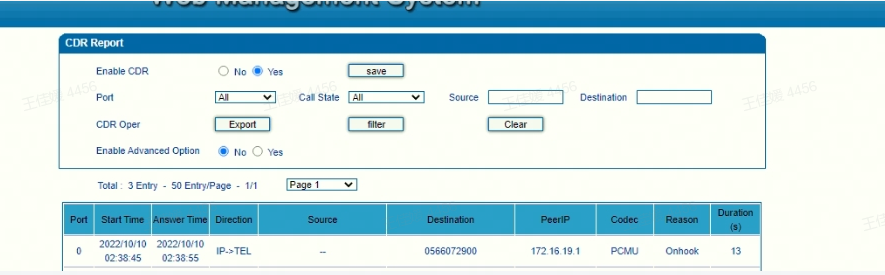
    呼叫由IP侧送往FXO口网关再到被叫时,呼叫13秒后自动挂断,实际通话并未送到被叫侧,即被叫未振铃。通过查看FXO网关CDR报告显示挂断原因为挂机。

    在问题发生后,客户首先用PSTN线路直连模拟话机测试,所有语音通话正常。

    且确认拨号方式是DTMF模式。

    使用组件

    本案例中涉及设备信息基于以下软件版本和硬件平台,

    鼎信通达FXO口网关: DAG1000-4O 版本: 02.83.11.12

    本案例中涉及设备IP地址信息如下,

    DAG1000 IP:172.16.1.80 SIP Server IP:172.16.19.1

    详细步骤及说明

    排除IP侧干扰

    客户pc端下载一个软电话,搭建一个与FXO口网关直接呼叫(使用Trunk模式对接)的测试环境。通过客户电脑端软电话与设备直连的呼叫测试,可以排除SIP服务器侧对呼叫自动挂断问题的影响。

    经过测试,当设备直接对接电脑端软电话时,也会发生呼叫实际为接通的情况。

    抓包并跟踪呼叫

    2.1 设备上抓包

    在设备上抓网络包和PCM包,选择测试呼叫的端口并点击开始。

    2.2 开启跟踪

    使用Putty工具Telnet 设备

    打开ecc跟踪

    2.3 呼叫测试

    开启设备抓包和呼叫跟踪后,进行呼叫测试。

    报文和呼叫跟踪分析

    3.1 网络包分析

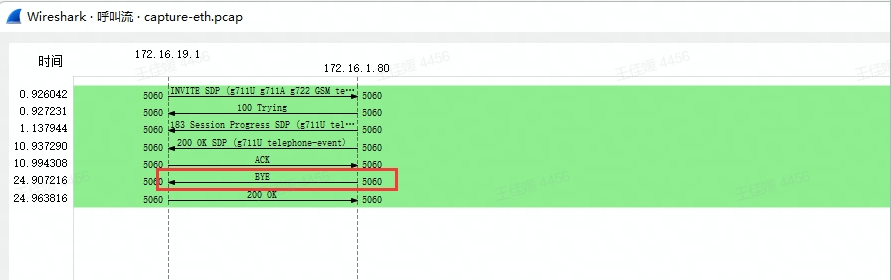
    从网络报文来看,FXO口网关侧先发送了bye消息,服务器侧回复200ok,结束呼叫

    3.2 PCM包分析

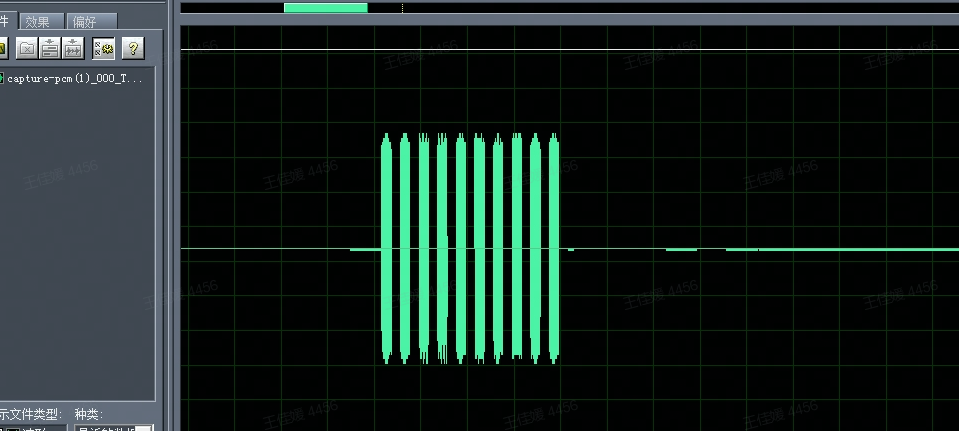
    从设备上抓到的该端口PCM包中的Tx文件可以看到只有拨号音。

    3.3 呼叫跟踪分析

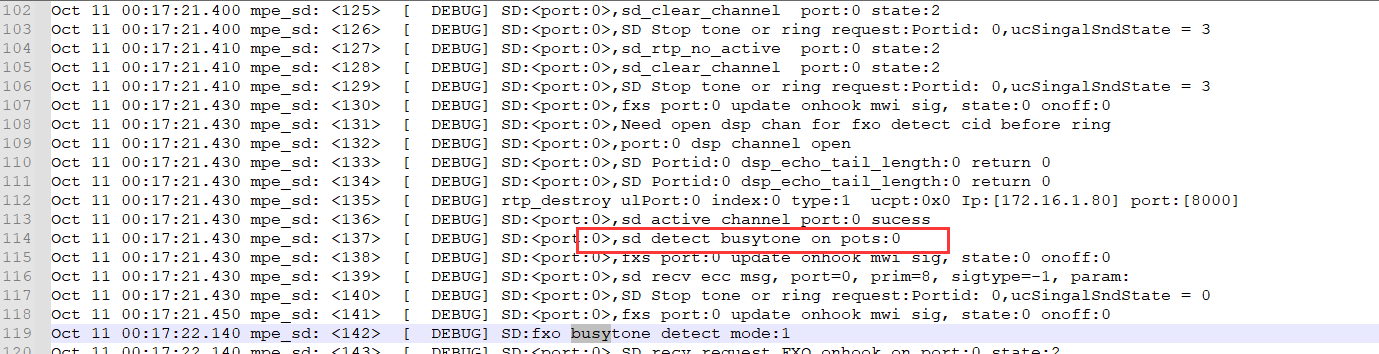
    通过呼叫跟踪日志,看到呼叫挂断的原因是设备大约20秒后检测到线路播放挂断的。

    摘机后PSTN线路一直放拨号音,即意味着没有检测或者识别到从FXO口发出的DTMF号码,此时 问题转到DTMF格式是否匹配。

    调整设备参数

    4.1 修改拨号方式

    测试将拨号方式改为先脉冲后DTMF,此时呼叫能够接通。

    4.2 设备恢复出厂

    为避免其他原因影响了呼叫测试,尝试设备恢复出厂设置,经测试防线(即拨号方式为DTMF)在短时间内呼叫也可以接通,但是后续会出现自动挂断的问题。

    4.3 调整设备DTMF参数

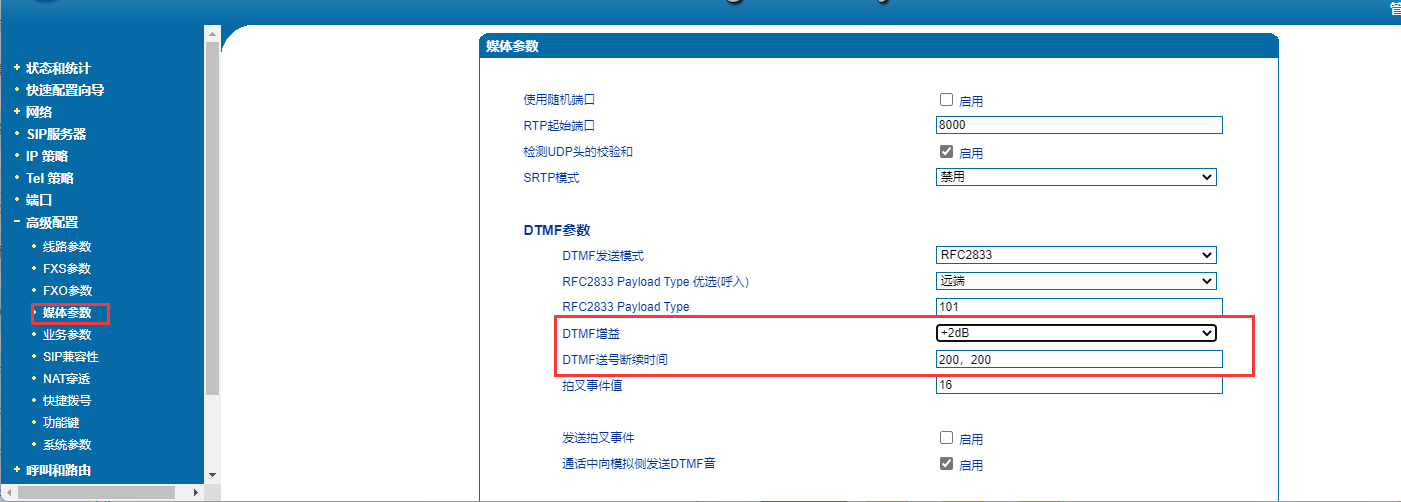
    客户确认摘机按键是DTMF模式。根据跟踪等信息显示,通过设备发出的DTMF按键信号当前对方收不到,所以导致了呼叫释放。

    根据该情况,尝试在FXO口网关上调整DTMF参数,

    将DTMF送号的断续时长修改为(200,200),同时加大DTMF增益(+2db)。

    测试输出结果

    经上述相关参数修改后,呼叫成功建立,没有再出现通话为建立,呼叫就自动挂断的现象。

    总结

    由于每个运营商提供的PSTN线路都有大大小小的差异,而我们设备的默认配置只能尽可能去兼容常用线路,所以实际使用中会因为某些参数不匹配,导致一些由于线路而引起的问题。

    因此在设备的实际使用过程中,设备参数还需要通过抓包和跟踪获取到客户真实使用环境进行适调,以便设备能在各类环境中正常运行。

  • QIAD提示音是英文修改为中文

    A

    修改方式

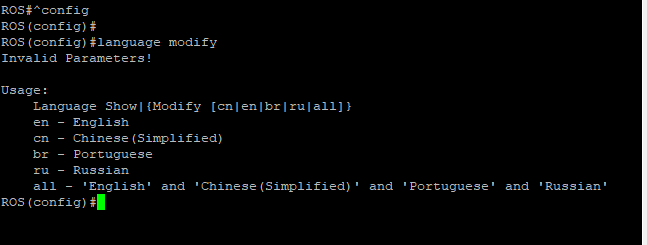
    通过telnet进行修改

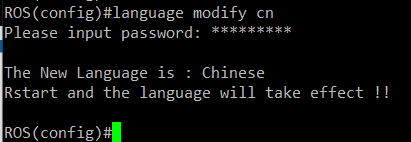
    通过telnet,en后进入config模式下,输入指令language modify

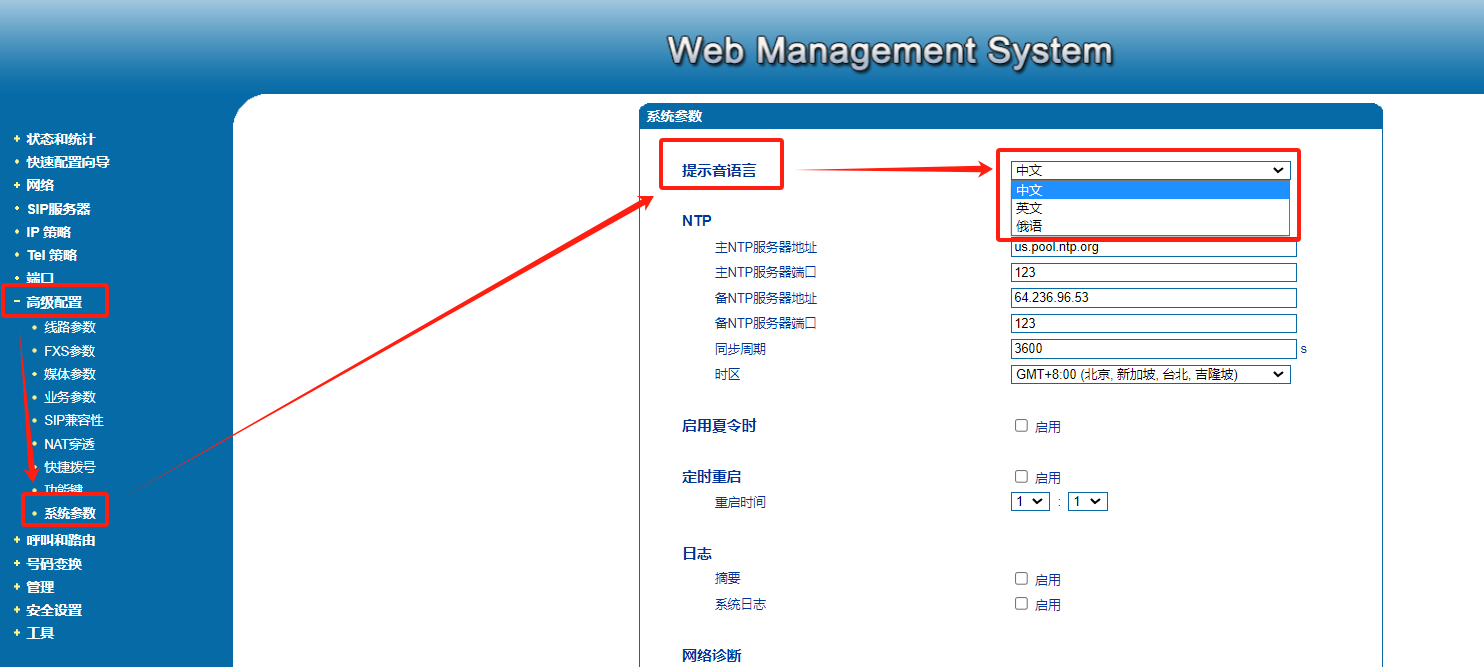
    通过WEB页面进行修改

    登入web之后可以再“高级配置”的“系统参数”中找到“提示音语言”,然后根据需求进行选择即可。

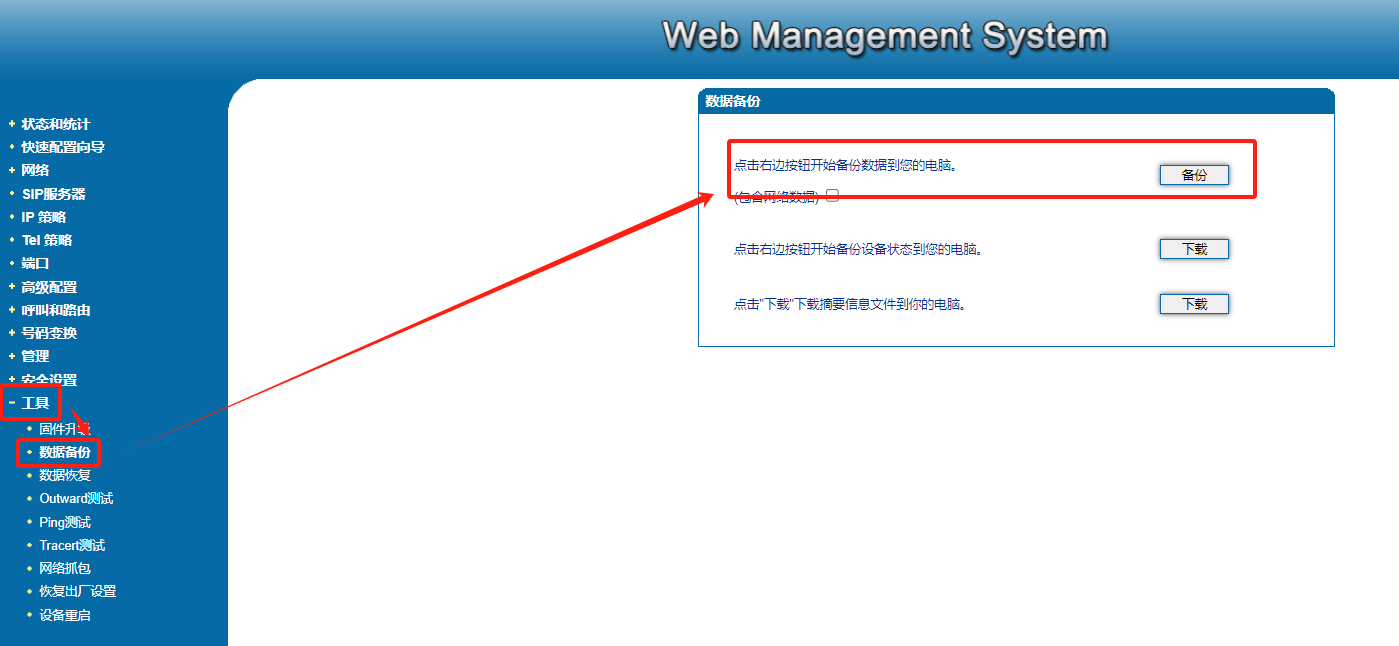
    通过配置文件进行修改

    登录web页面之后,可以在“工具”一栏中的“数据备份”中选择第一项来备份数据文件

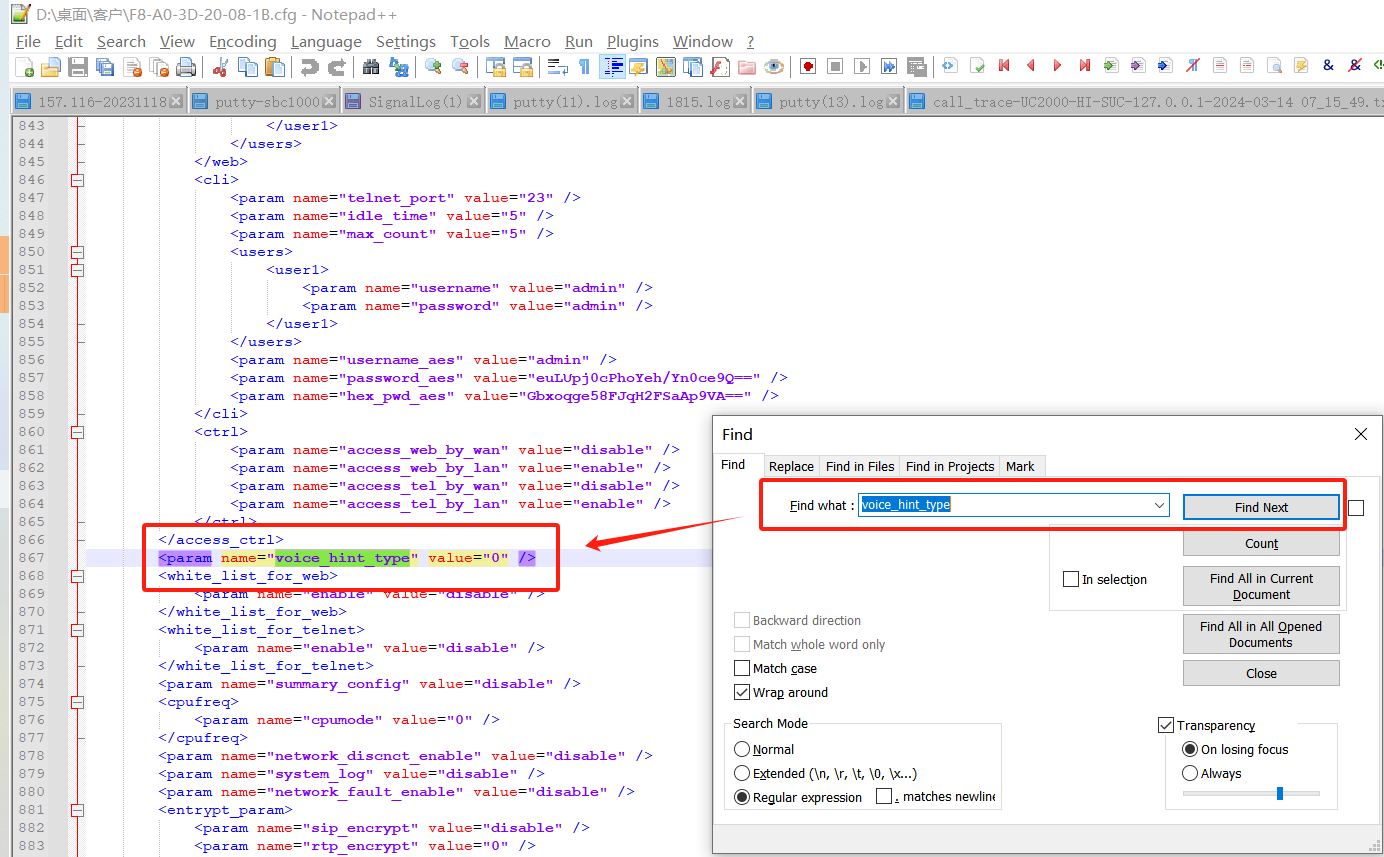
    配置文件导出后,打开并搜索voice_hint_type,将对应值改为0(0为英语,1为中文)

    其他

    如果设备出厂(未经过任何配置的设备)首次进入web界面是中文,但是提示音为英文的情况,可以尝试重新恢复出厂,可能是刷镜像没恢复出厂所导致该问题现象。

  • QFXO口来显不完整

    A

    现象:

    呼入来显号码不完整,说明cid信号是dtmf不是fsk,fsk只有一段信号,不会出现不完整的

    方法:

    telnet设备,修改dsp下这两项值,修改即时生效

Service Feedback
服务反馈
请填写信息并提交服务
在线评价和建议
  • *姓名

  • *国家

  • *公司名称

  • *邮箱

  • *设备类型

  • *设备序列号

  • *问题描述

  • *设备系统信息