技术服务

常见问题

筛选
  • QDP9xV摄像头设置

    A

    最简配置步骤

    读取DP9xV的IP,并web登录。

    备注:长按速拨键会播放设备IP。

    (2.1)在 设备—摄像头 页面, 将摄像头模式修改为 “摄像头网口桥接模式”
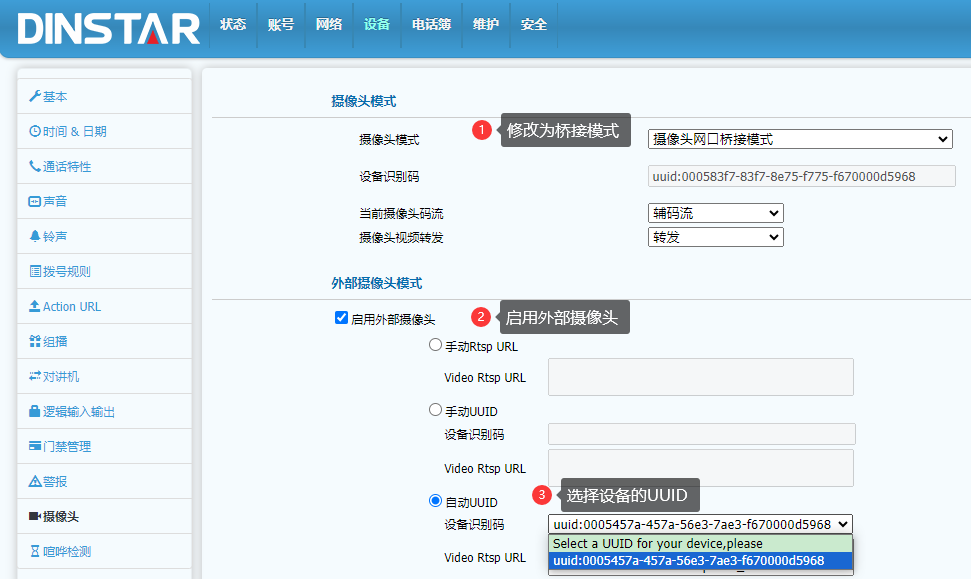
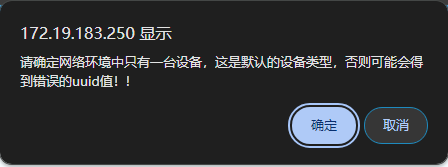
    (2.2)勾选 “启用外部摄像头”,然后选择 自动UUID,此时会弹出如下提示。点击“确认”后会搜索网络环境中的摄像头。
    (2.3) 可能会搜索到多个摄像头UUID,选择摄像头模式中的“设备识别码”一样的UUID,这样就选择了DP9xV 中的摄像头了。选择后, Video RTSP URL会自动填写。

    (3)执行视频通话验证效果。理想状态下,如上配置后就可以正常视频通话了。

    异常处理

    实际操作中,可能会因为网络环境等因素,如上操作不成功。如遇到异常情况,请参考如下步骤处理。

    摄像头默认是路由模式,设置为桥接模式后,摄像头默认是DHCP获取IP的。如果没有DHCP server,摄像头的默认IP是其他网段,可能无法被设备扫描到。 如果网络环境中有多个DHCP server干扰,也可能获取其他网段的IP,导致识别不到摄像头。此时建议如下:

    安装摄像头专用扫描软件“IPCBatchTool”,软件可以联系技术人员获取。

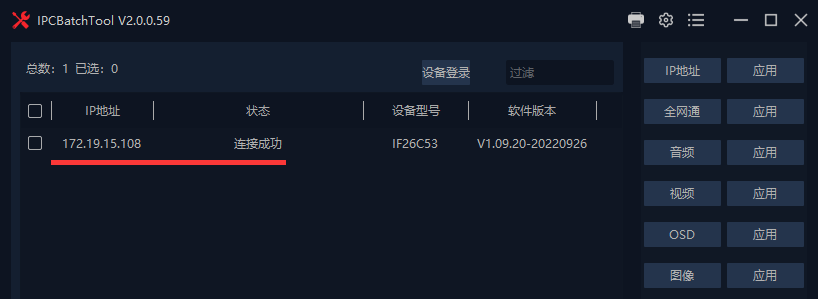
    启用“IPCBatchTool”,会自动搜索网络中的摄像头。

    备注:在不同网段也能搜索显示出来,但状态可能是“连接超时”等。
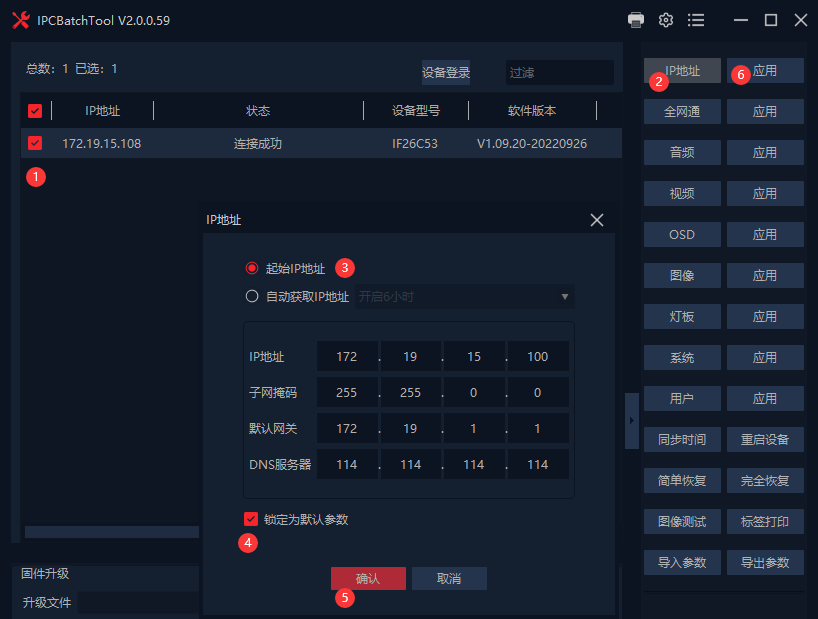
    选择设备,然后点击“IP地址”,设置与DP9xV同网段的IP,启用“锁定为默认参数”,避免重启后IP改变。确认并应用。
    备注:这个工具支持对摄像头的常用功能设置,更多参数设置可以根据IP去访问摄像头的web页面,在web界面设置摄像头的参数。

    如图,摄像头的IP 改变了,自动UUID中的URL的IP没有改变,这将导致视频通话中URL错误而没有视频。
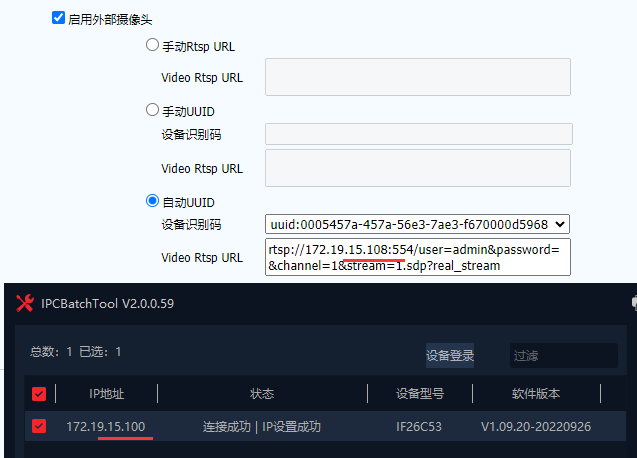
    此时可以再次点击“自动UUID” ,正常的情况下,会重新搜索,搜索成功选择正确的UUID,对应的RTSP URL也会更新。

    备注:如果自动UUID没有去重新搜索,可以重启设备后再次验证。将会重新搜索。

    可以设置手动 RTSP URL,或是手动UUID并添加Video RTSP URL。

    备注:例如DP98V的摄像头的RTSP为:

    主码流:rtsp://ip:554/stream1

    辅码流:rtsp://ip:554/stream2

    自动UUID参考雄迈摄像头的RTSP也有视频:

    rtsp://ip 0:554/user=admin&password=&channel=1&stream=1.sdp?real_stream
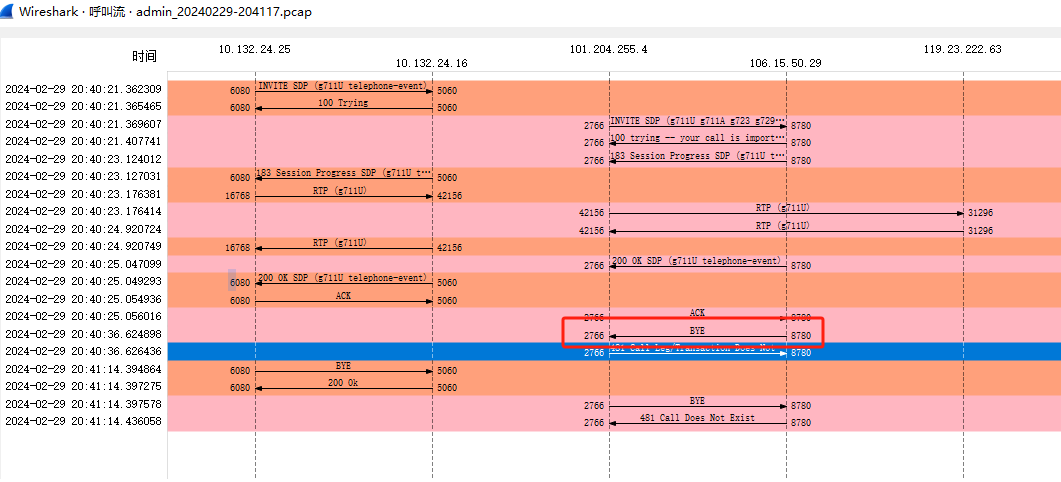
  • Qsbc3000不转发被叫侧的bye消息

    A

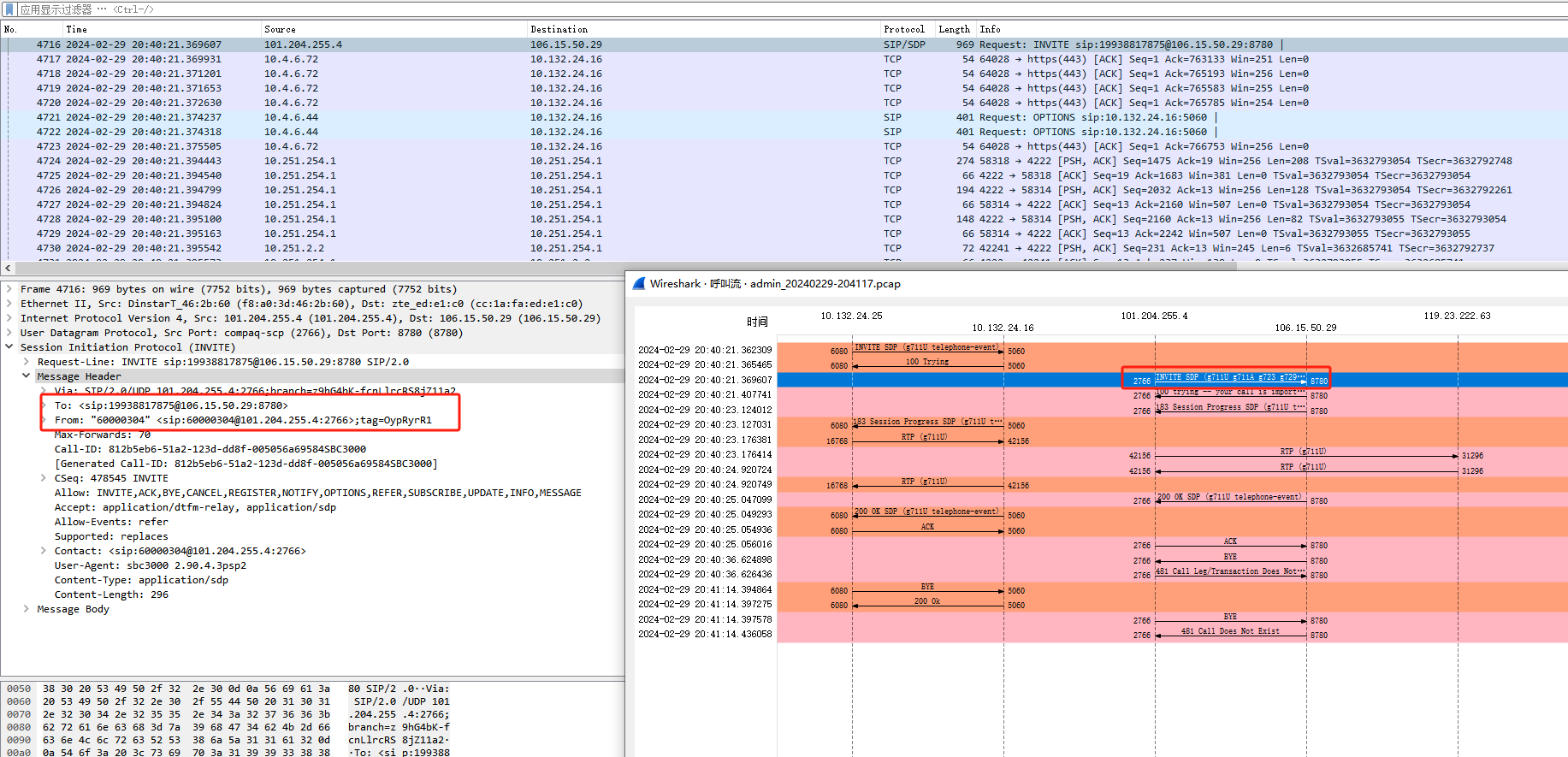
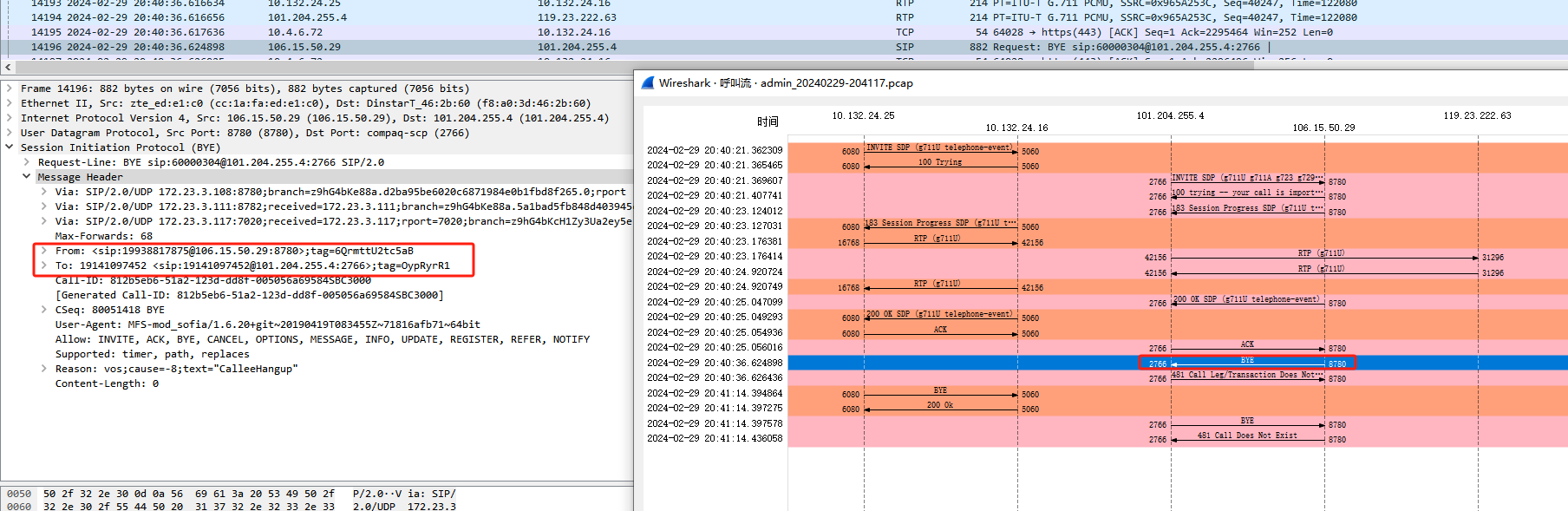
    1.问题现象:

    2.90.4.3psp2,sbc3000,收到被叫的bye不转发,给被叫回复481

    问题原因:号码变了导致bye消息没匹配上

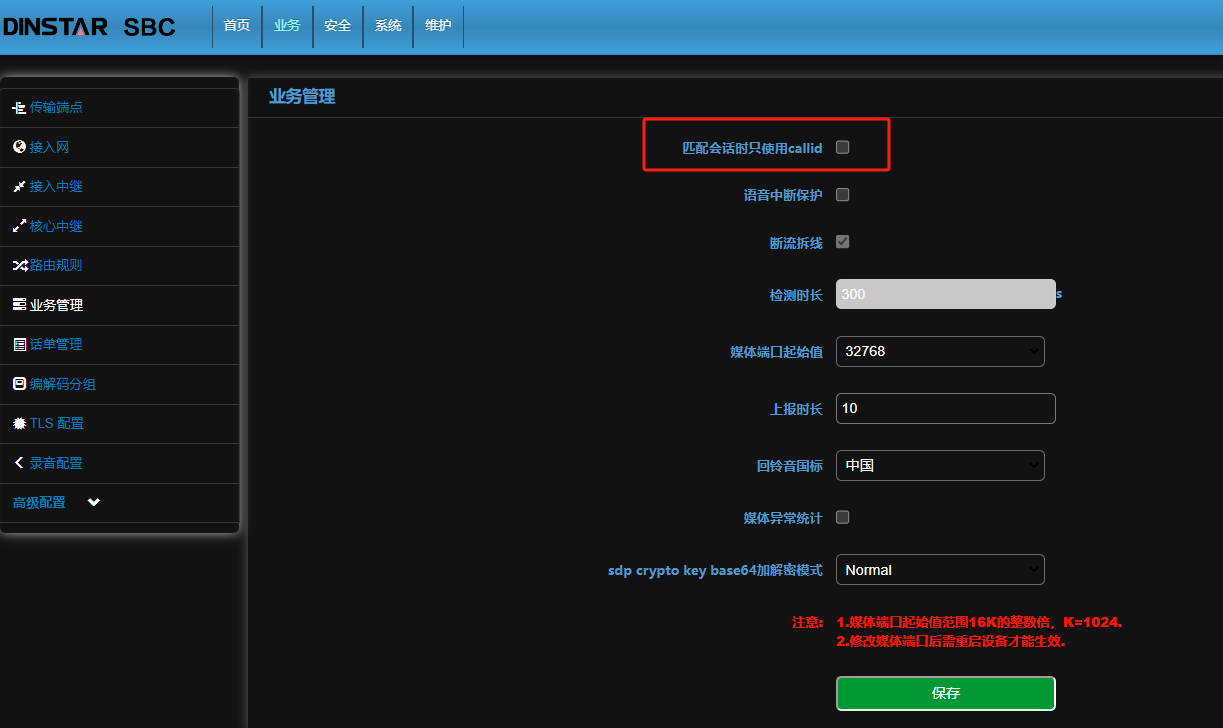
    解决方法:勾上匹配会话只使用callid后测试挂断正常

  • QMTG串口访问不到aos

    A

    问题描述:

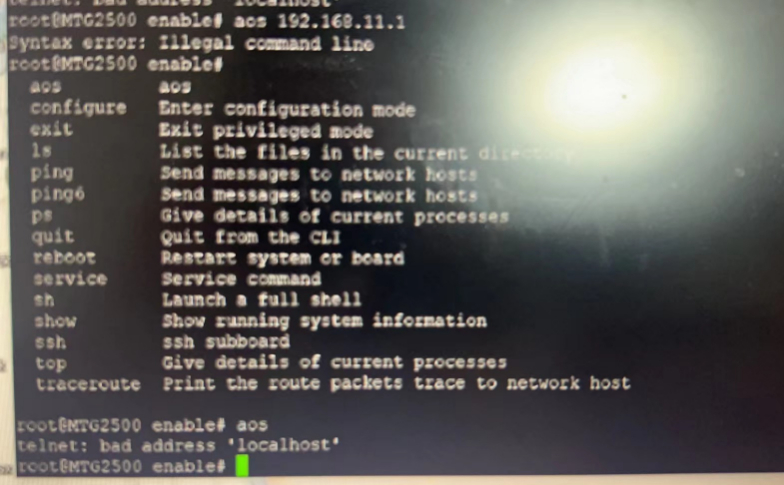
    当用户需要通过串口查询访问信息,但是进入串口后无法访问aos,出现如下情况:

    解决方法:

    可以尝试进入shell下输入telnet 127.0.0.1访问。

  • Q使用vpn进行内网服务器映射外网后,为何设备无法注册?

    A

    A:使用vpn进行内网服务器映射外网后,为何设备无法注册?

    Q:需要检查端口映射是否做全,或者安装服务的时候使用了内网服务器ip,重新安装 且修改ip为对外暴露ip (./nms.sh install {外网ip地址})

  • QIP话机修改密码方式

    A

    IP话机修改密码方式

    主要步骤具体说明

    密码修改方式

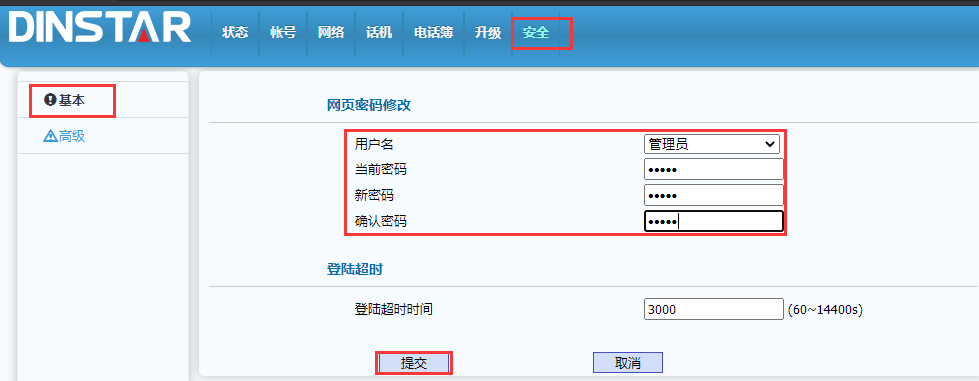
    【管理员密码修改】

    登录web,在安全—基本网页密码修改界面,选择管理员,修改密码

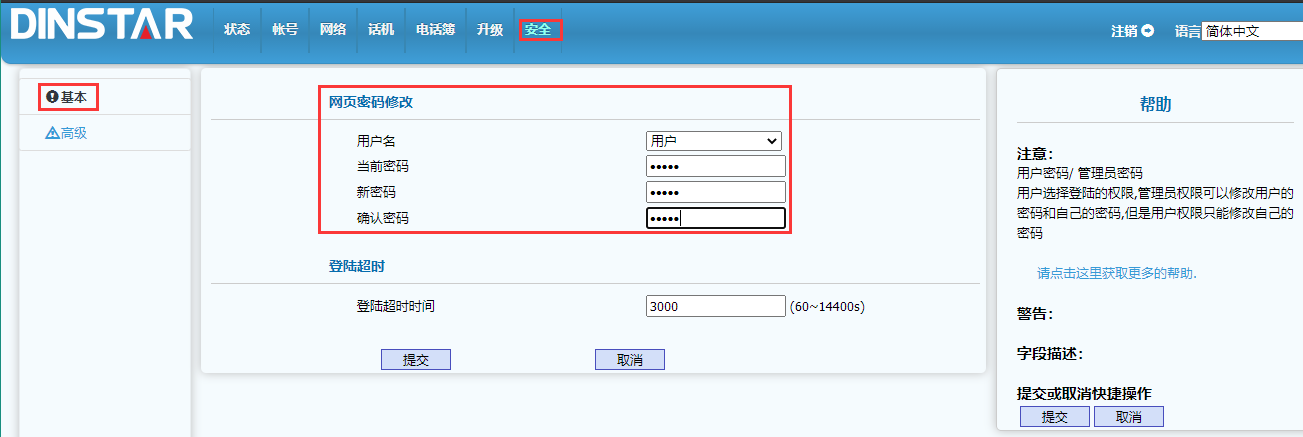
    【用户账号的密码修改】

    登录web,在安全—基本 网页密码修改界面,选择用户,修改密码

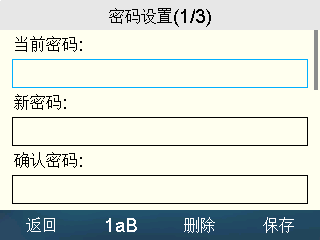
    【显示屏高级设置密码修改】

    在话机本身显示屏的 菜单—设置—高级设置(输入密码登录)--密码设置,进行密码修改并保存设置。

  • QUC系列Pickup功能使用

    A

    应用场景

    VOIP中的pickup功能在不同的厂家设备中,定义的名称如 ”呼叫代接”、”抢接”, 是通过功能码实现代接或抢接电话的功能。常见的应用场景如下。

    1、电话A呼入到某公司,按规则分配给了某部门的分机B, B响铃中,但是B位置的人员暂时离开, C可以用话机接起电话,在C的位置跟A通话。 快速响应A,提高了服务效率。

    2、团队协作:在一些客服场景中,如果某个客服正在处理一个复杂的问题,无法及时接听新的来电,其他客服可以通过“pickup”功能来避免来电长时间等待无人接听的情况。

    例如:客服B先给某客户A服务,开启CLIP功能时,A的来电会根据之前的路由逆向找到客服B。此时若B另给客户x服务中,无法接听A的电话,其他客服C就可以用pickup功能接听A的来电,给A提供服务。

    备注:C必须在B振铃期间操作,如果B空闲状态,或应答通话中了,pickup无效。

    配置使用

    Pickup功能需要IPPBX支持,如下说明Dinstar UC系列IPBX配置支持pickup功能。

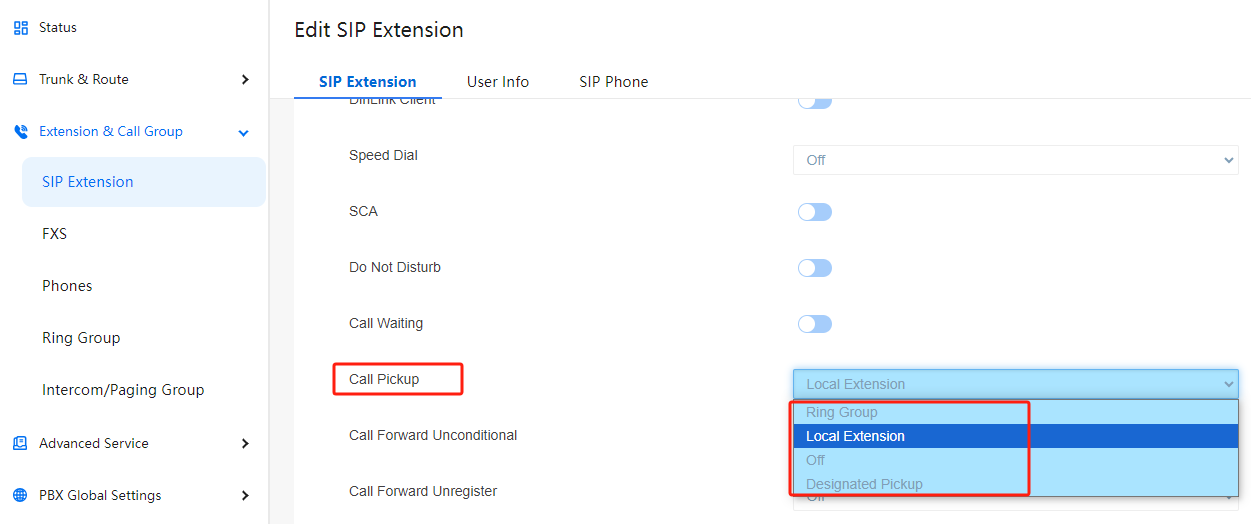
    Extension&Call Group / SIP extension, 编辑分机的 Call Pickup 权限。

    备注:

    如果是Ring Group(默认), B和C必须在同一个Ring Group;

    如果是Local Extension, 本地分机都可以pickup分机B。

    如果是Off, 其他分机不能Pickup这个分机B。

    如果是Designated Pickup,并设置Designated Pickup的分机。 只有设置的分机才能Pickup分机B

    Extension&Call Group / Ring Group,添加振铃组,将需要实现Pickup功能的分机B和C添加到振铃组中。

    备注:如果被pickup的分机B设置的Call pickup权限是 Local Extension, 不需要添加到振铃组中。 默认的是Ring Group, 就必须添加到振铃组中。

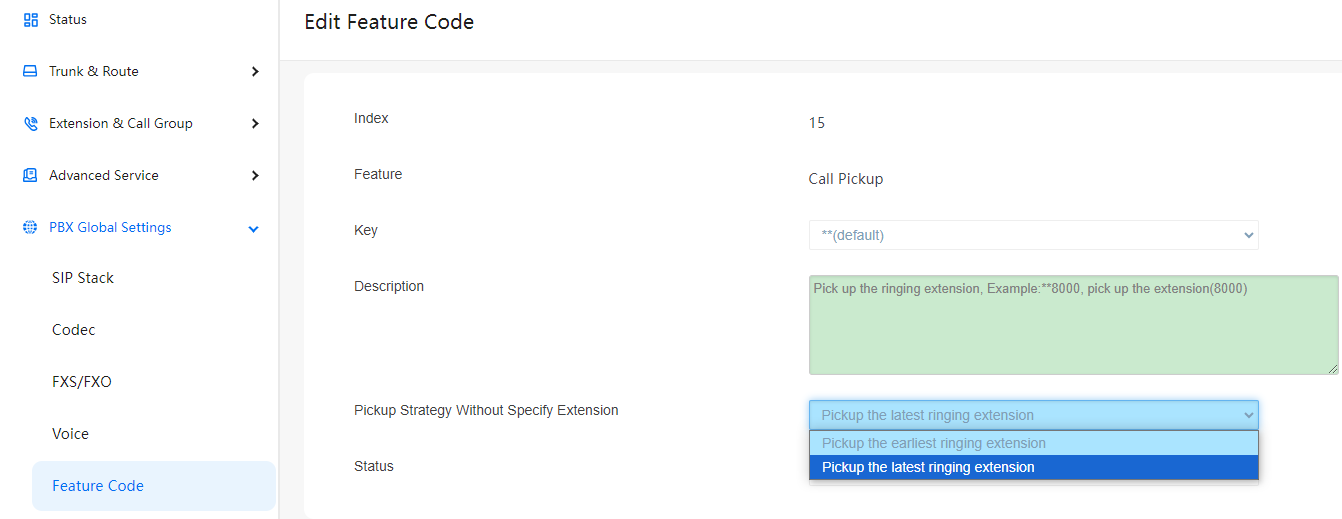
    3、PBX Global Settins / Feature Code ,查看Call Pickup功能码默认是“**”。

    备注:如果有多个分机在振铃, 可以用**extension指定pickup某分机,如果直接拨**,可以根据规则设置 pickup最早振铃的分机,或是pickup最后振铃的分机。

    功能验证

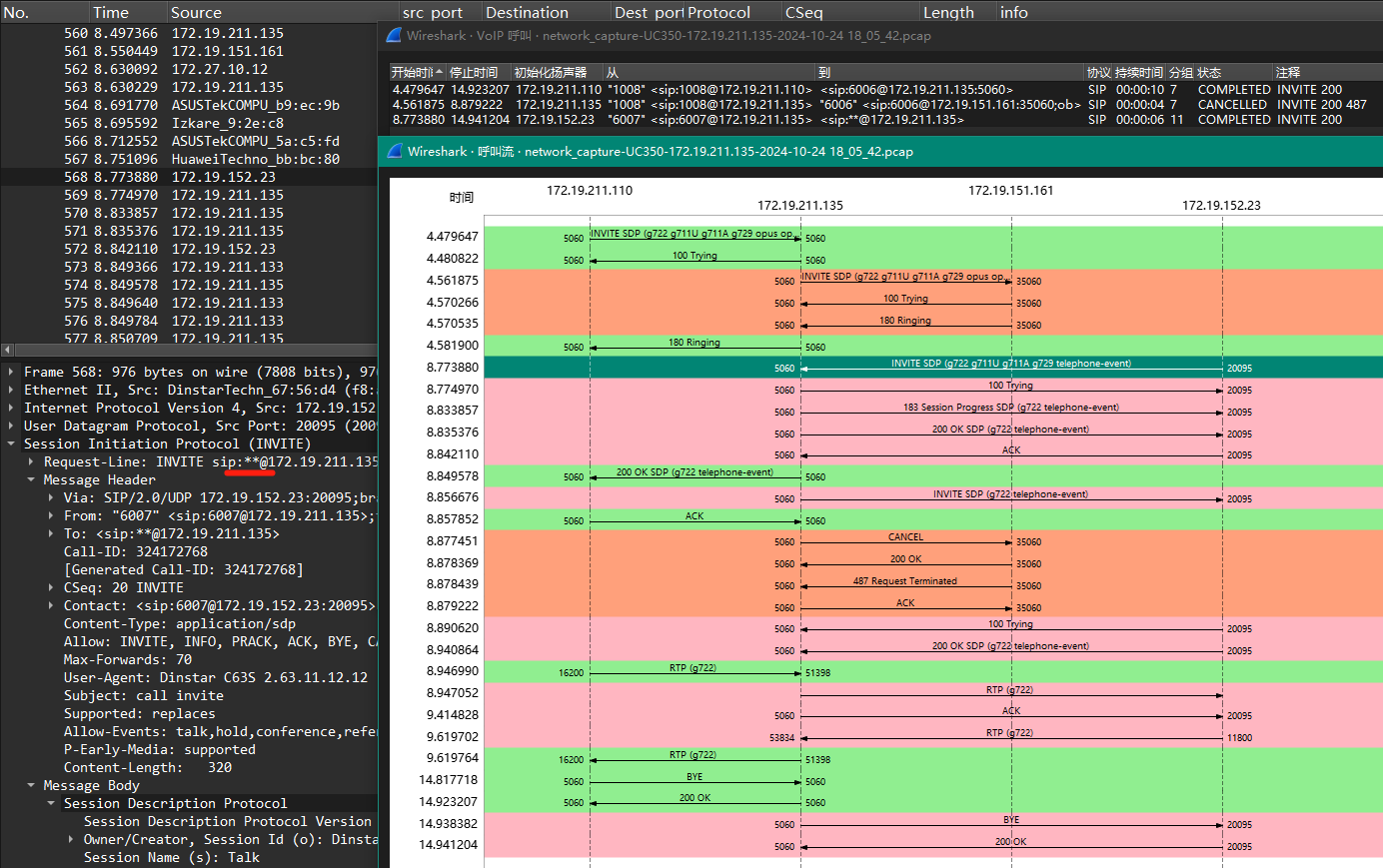
    1、号码A的平台与UC350 Trunk对接,号码A 1008呼叫到UC350的分机6006, 分机6006振铃期间,分机6007发送pickup功能码**或**6006,代接6006,实现6007与A通话。

    验证pickup功能正常工作。

    四、异常处理

    有客户反馈,分机C pickup成功,能与A正常通话,但是显示屏上看不到A的号码。期望C能看到A的号码。

    UC IPPBX支持pickup显示原始的号码,设置如下。

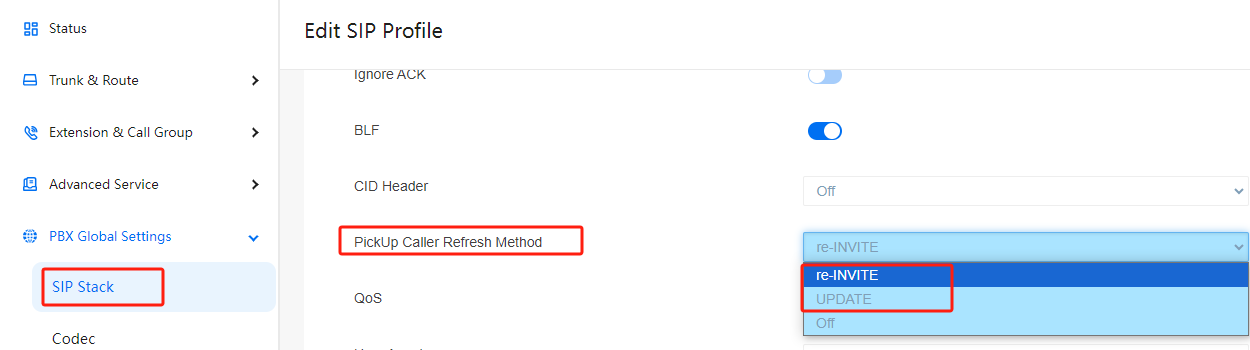
    4.1 PBX Global Settings/ SIP Stack 页面,编辑 SIP profile, “PickUp Caller Refresh Method” 默认为 re-INVITE, 也可以设置 UPDATE或Off.

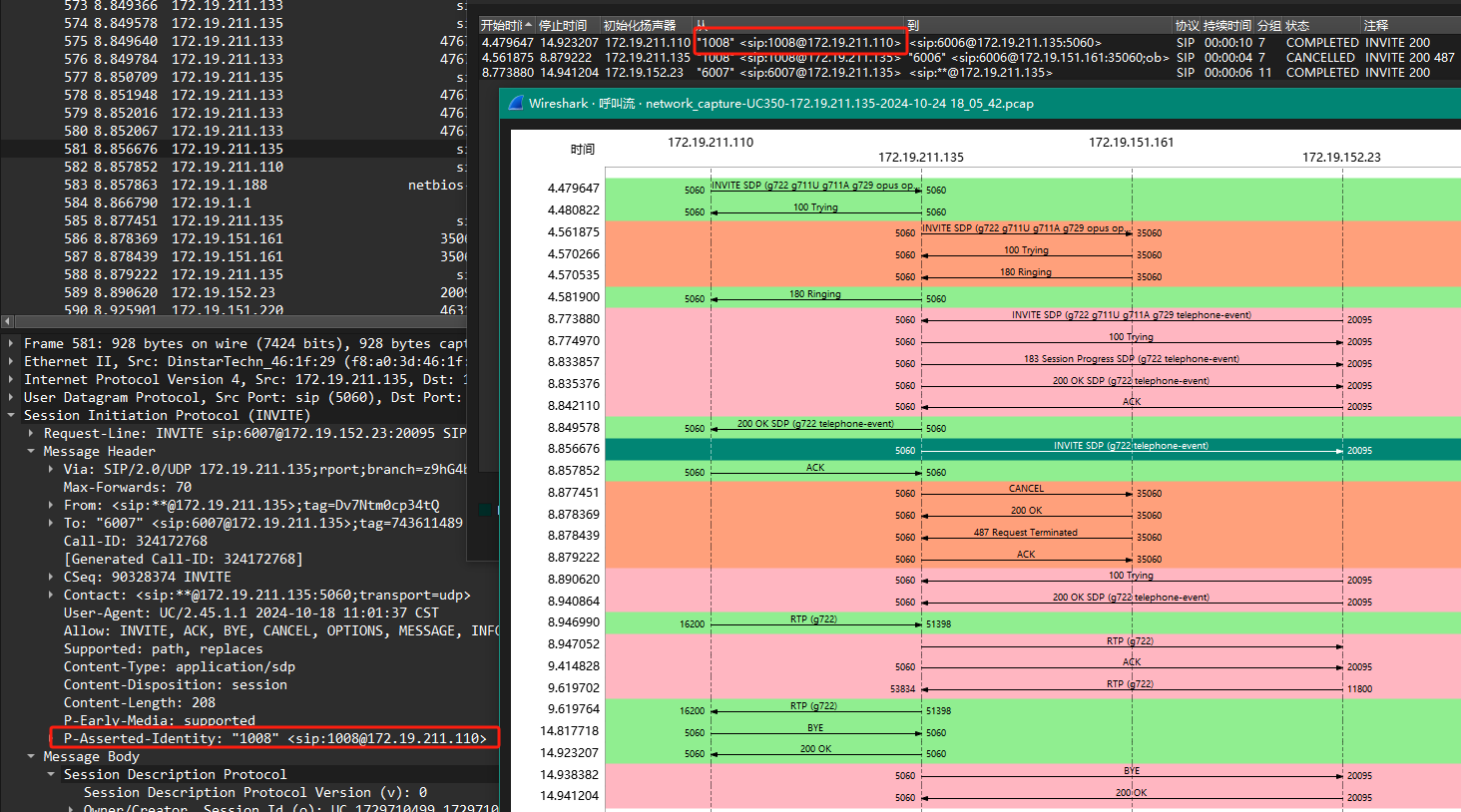
    “PickUp Caller Refresh Method” 为 re-INVITE时,IPPBX收到C的**或**extension后, 建立呼叫后,会再给C发送INVITE消息,在PAI字段中携带原始的Caller(A)。参考如下图。

    如上得知,UC-IPPBX 接受C的Pickup后,有给C刷新原始的Caller(A)。不过Caller是在PAI字段中,不是在From字段中。所以需要终端C支持从PAI中提前caller。

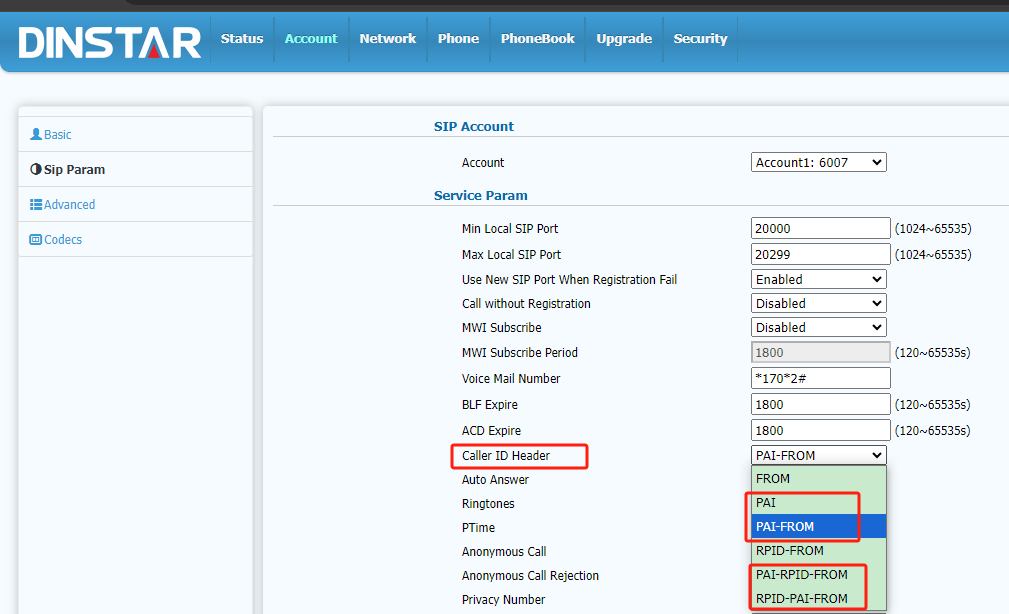
    4.2 在分机C的终端话机中,设置“Caller ID Header”如图,让PAI优先于FROM。

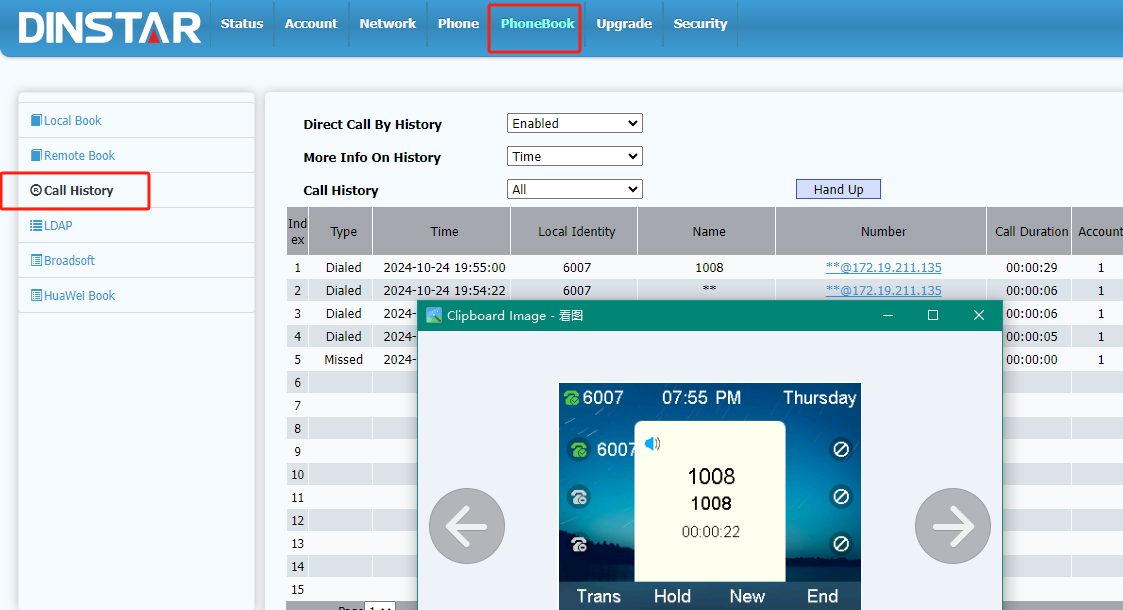
    4.3 再次呼叫验证, 在C的显示屏上看到了caller(1008), 查询C的call history, 也可以看到有A的信息。

  • Q如何通过鼎信混合网关实现融合通信断电断网逃生解决方案

    A

    测试配置细节步骤

    一、FXO注册对接

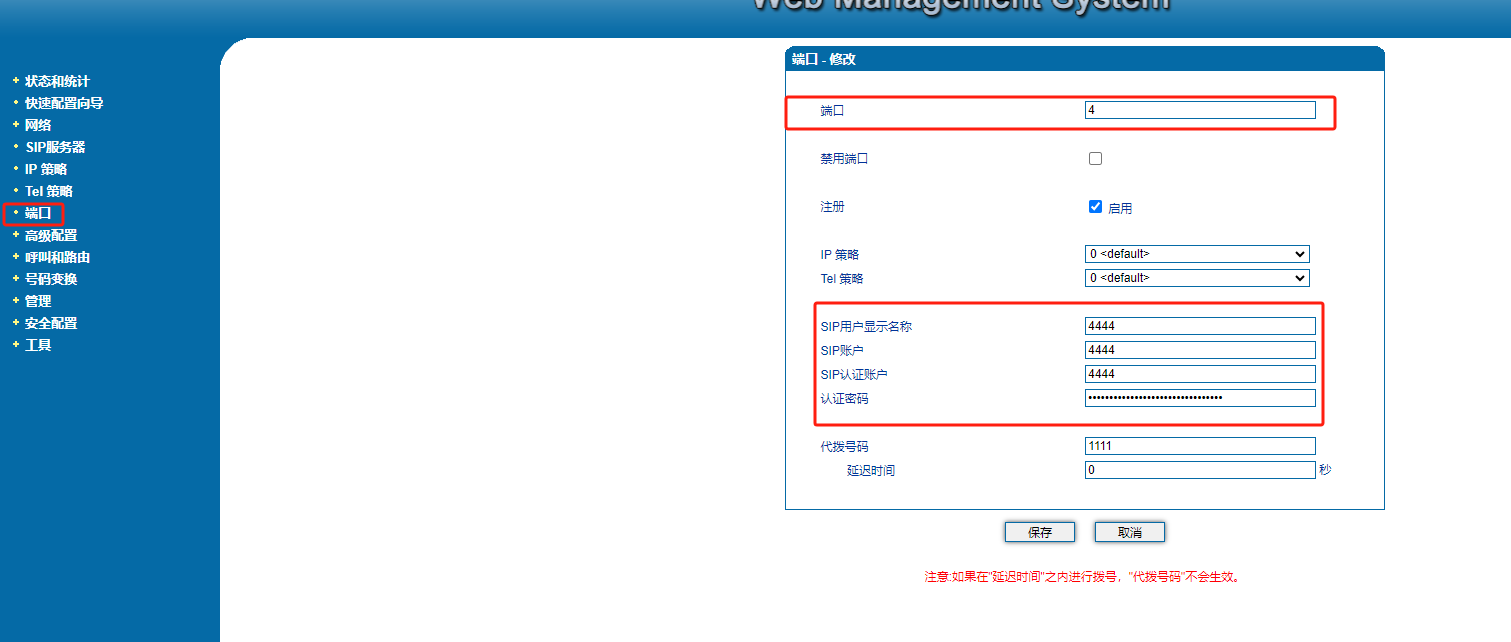
    1、网关sip注册配置

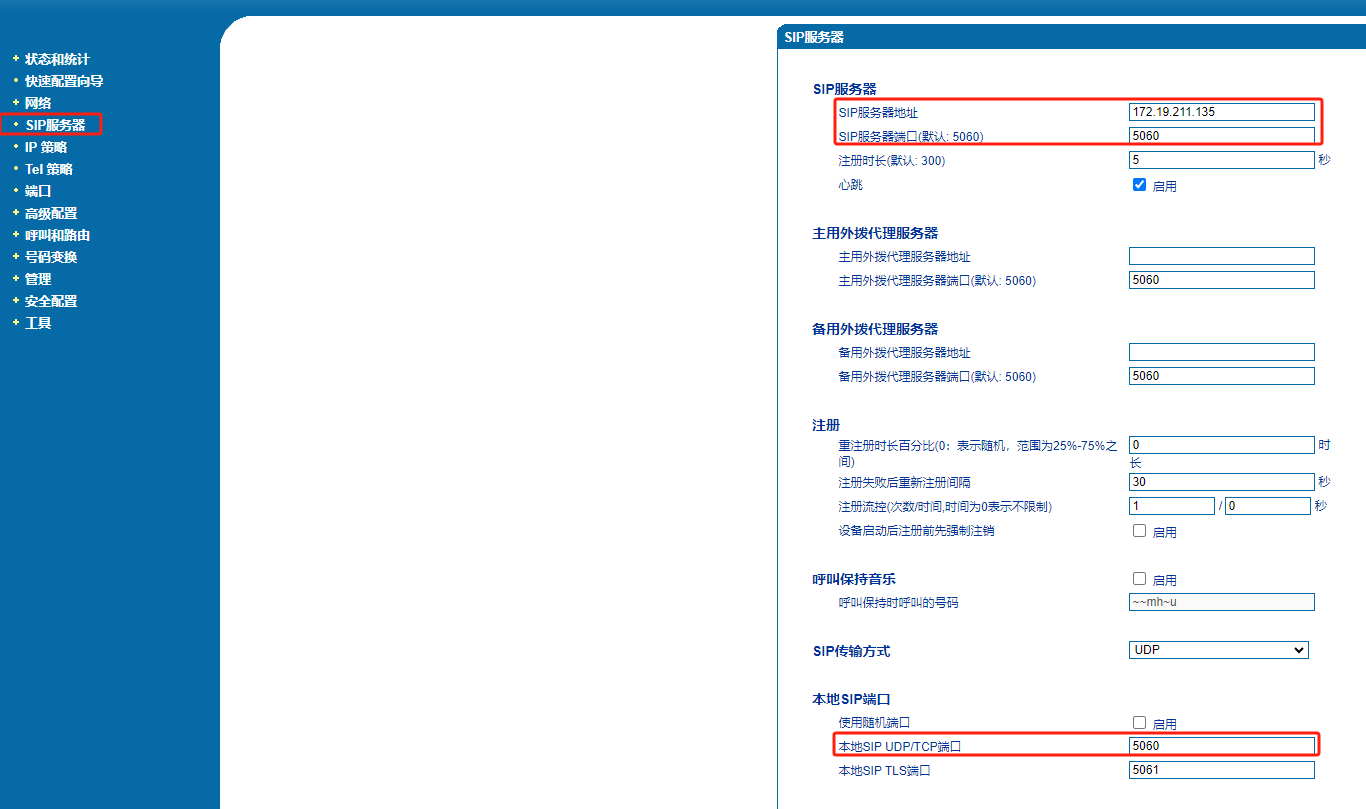
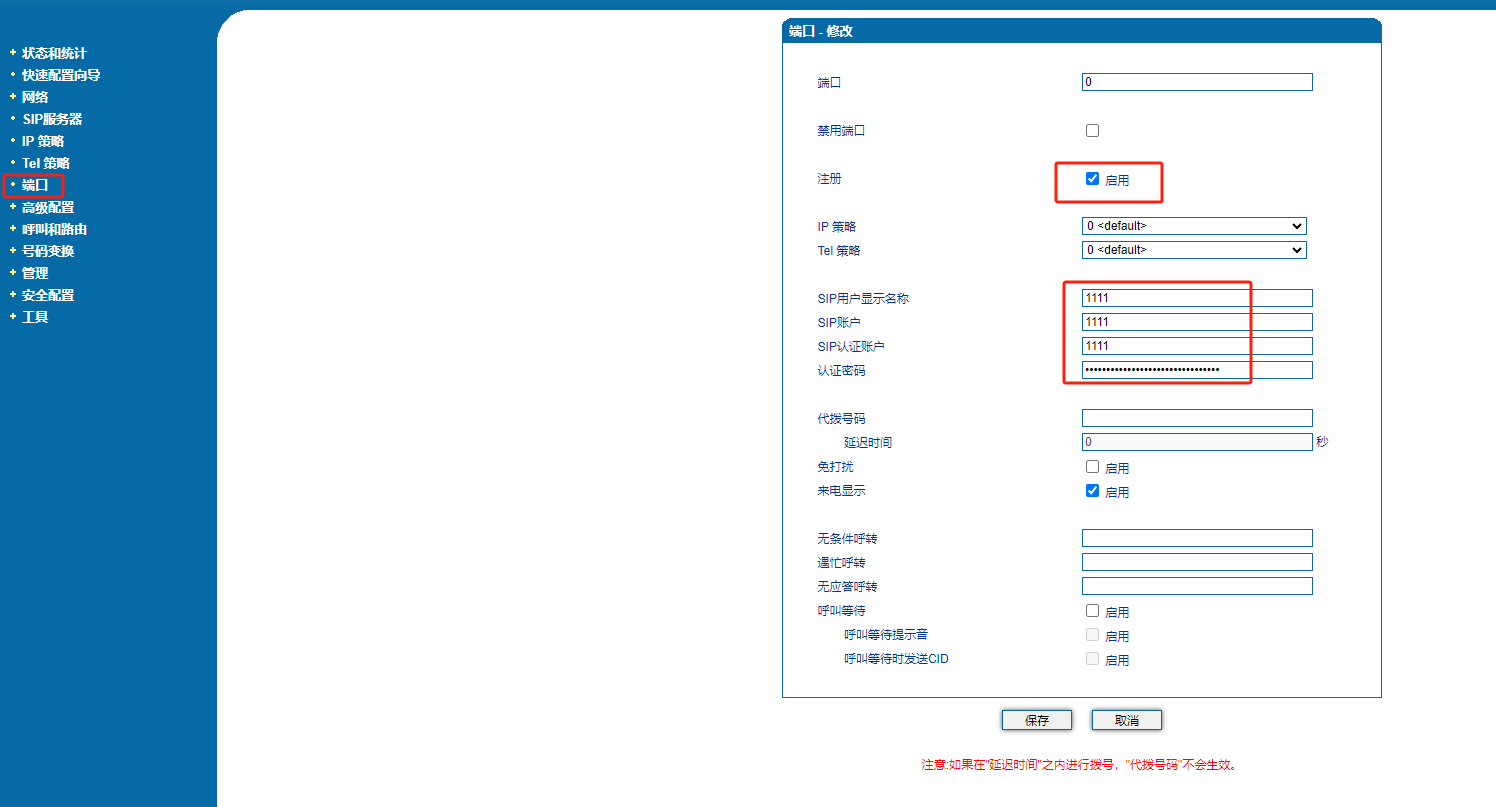
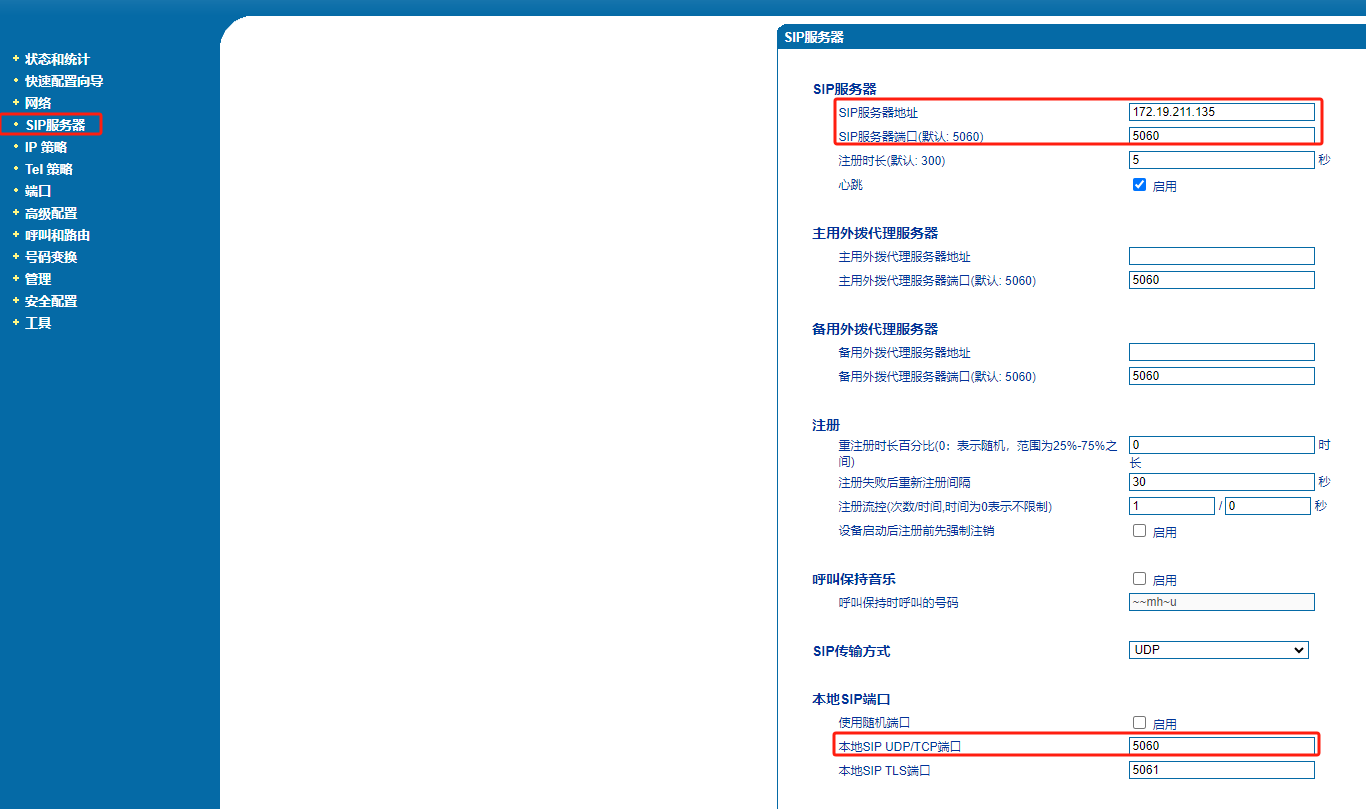
    注册到服务器需要知道服务器的ip、端口,sip账户和密码,此文档以服务器ip是172.19.211.135,端口5070,sip账户1111/4444,密码admin123为例。

    (1) 在sip服务器处填写服务器ip和端口;

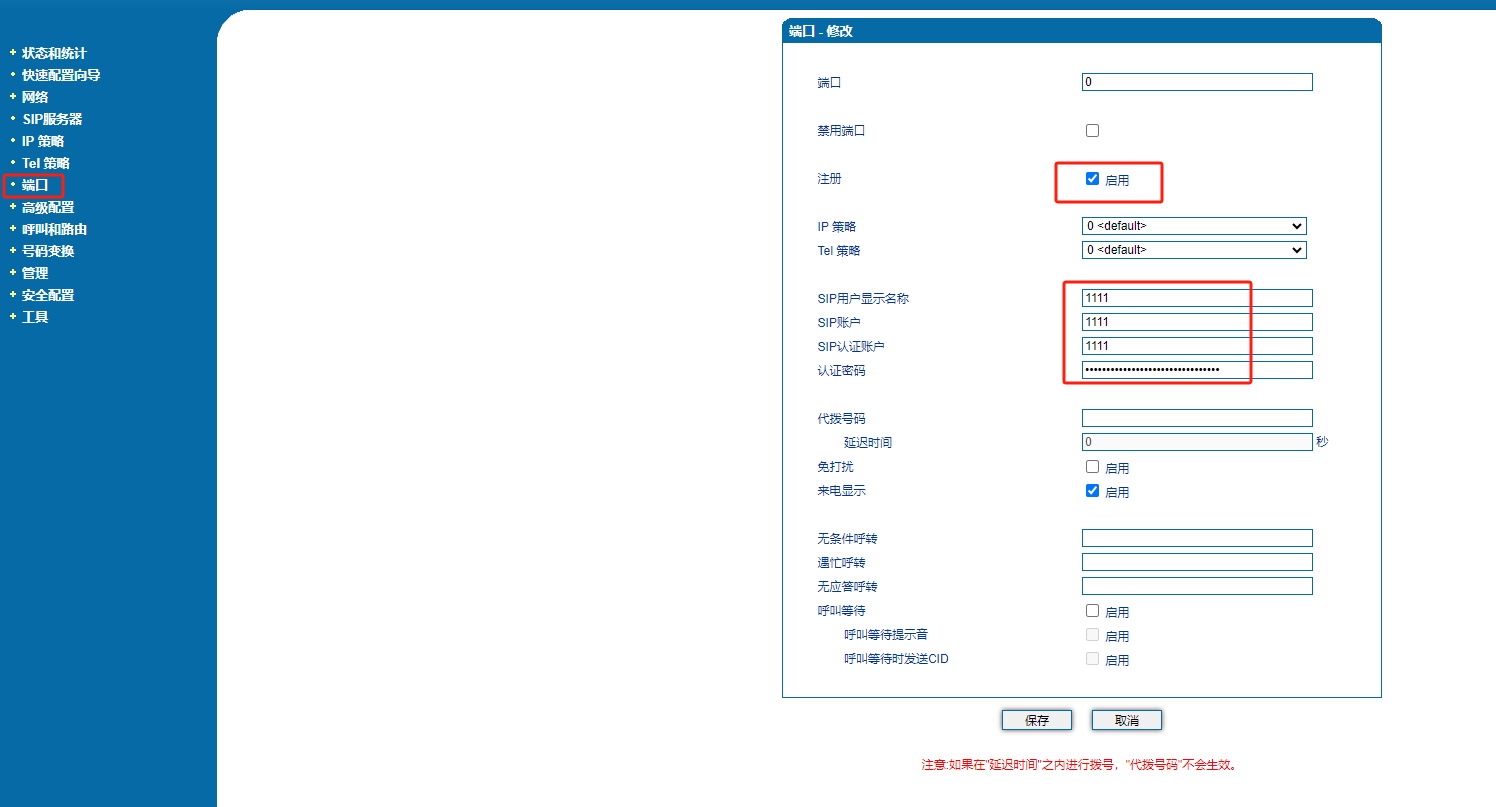
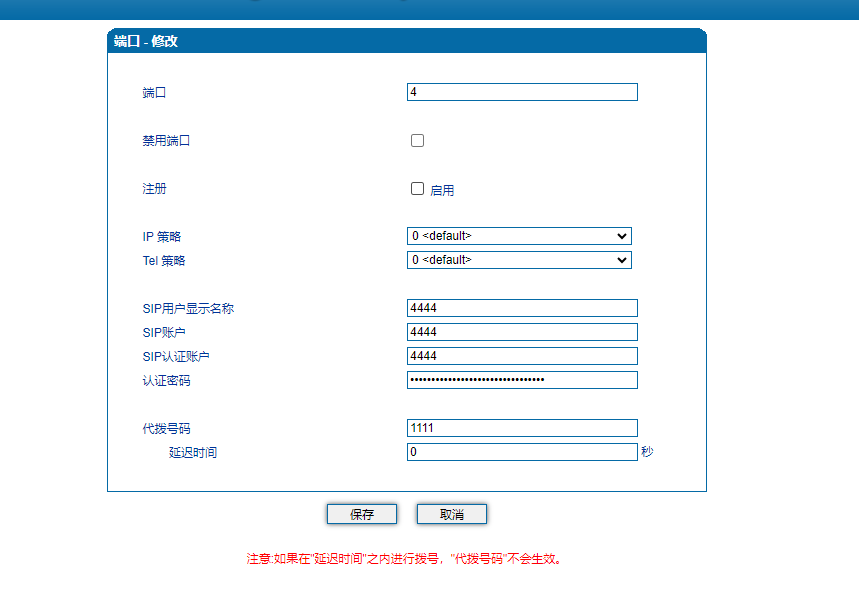
    (2) 在端口里配置FXS和FXO端口,呼入不提示“请拨分机号”需在FXO端口配置里填写代拨号码(代拨号码请填写服务器的接入号码:分机或者组接入号码,相当于呼入的时候,O口摘机呼入到服务器上,服务器在转到对应的分机或组);

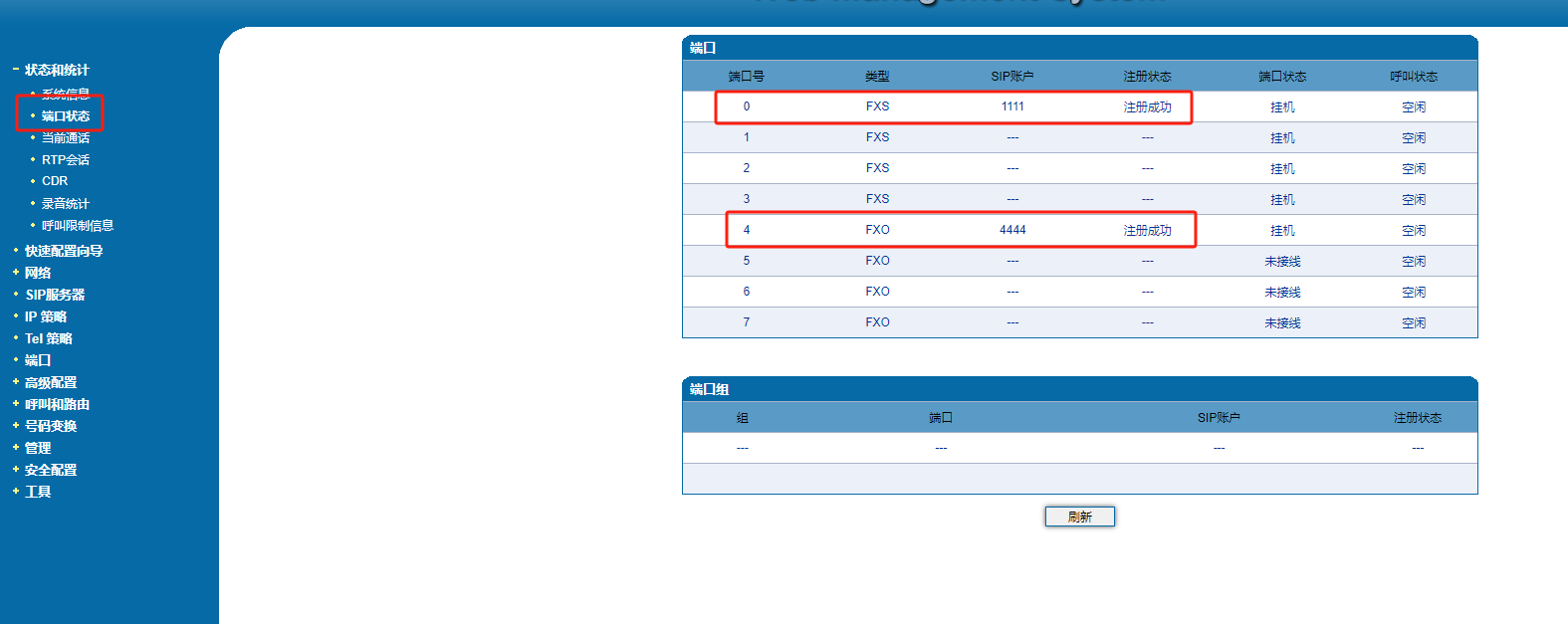
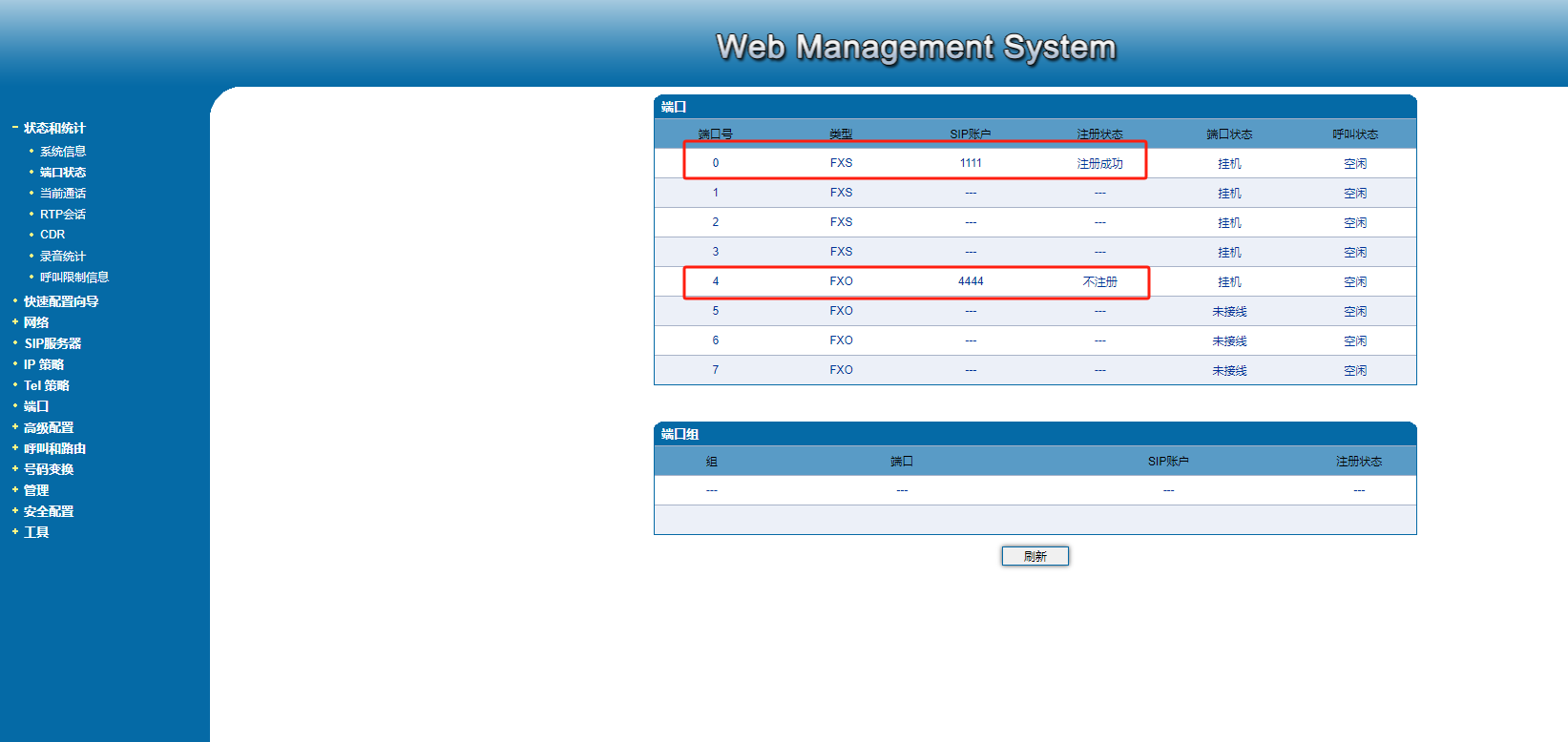
    (3) 在状态和统计-端口状态处查看是否注册成功;

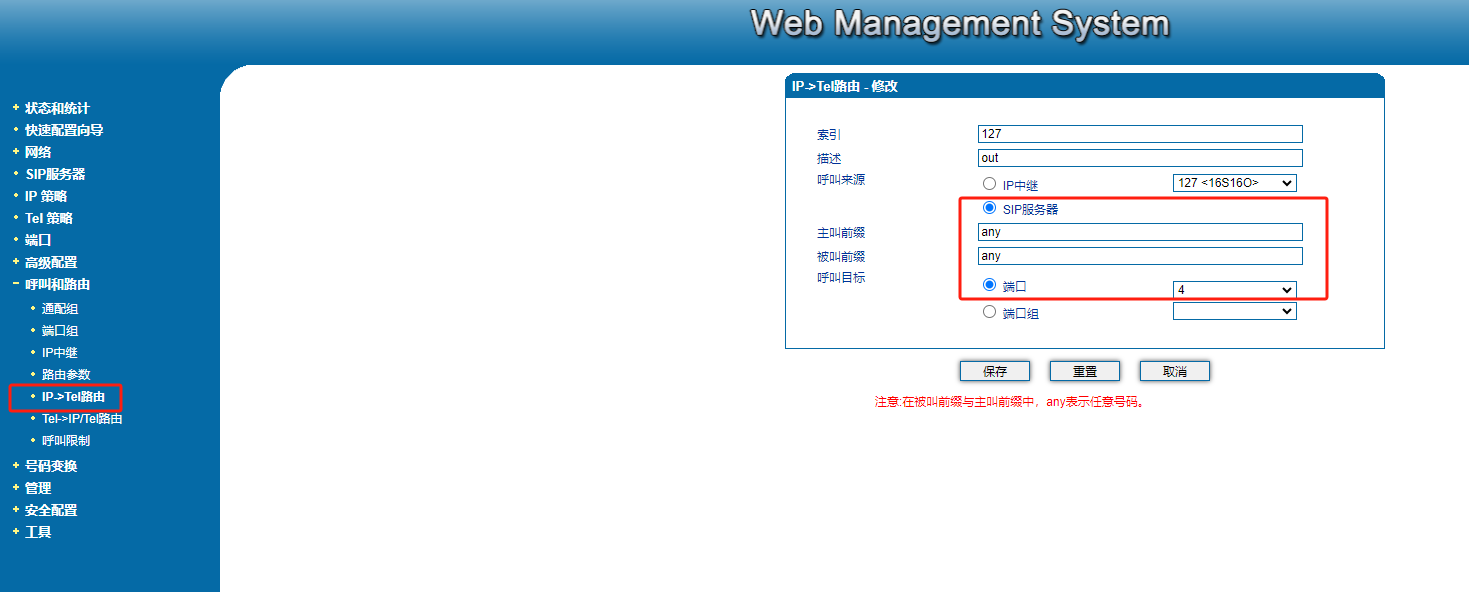
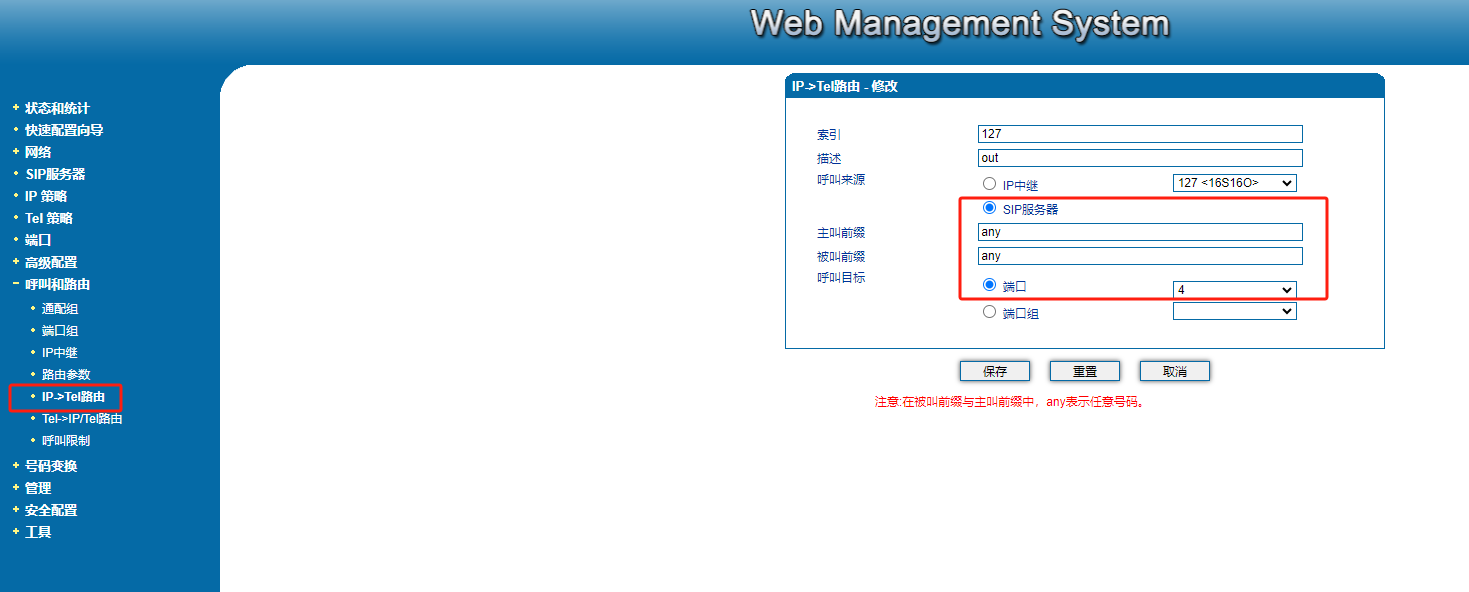
    (4) 在呼叫和路由—ip-tel路由中添加呼出路由:主叫前缀、被叫前缀没有限制的情况下填any

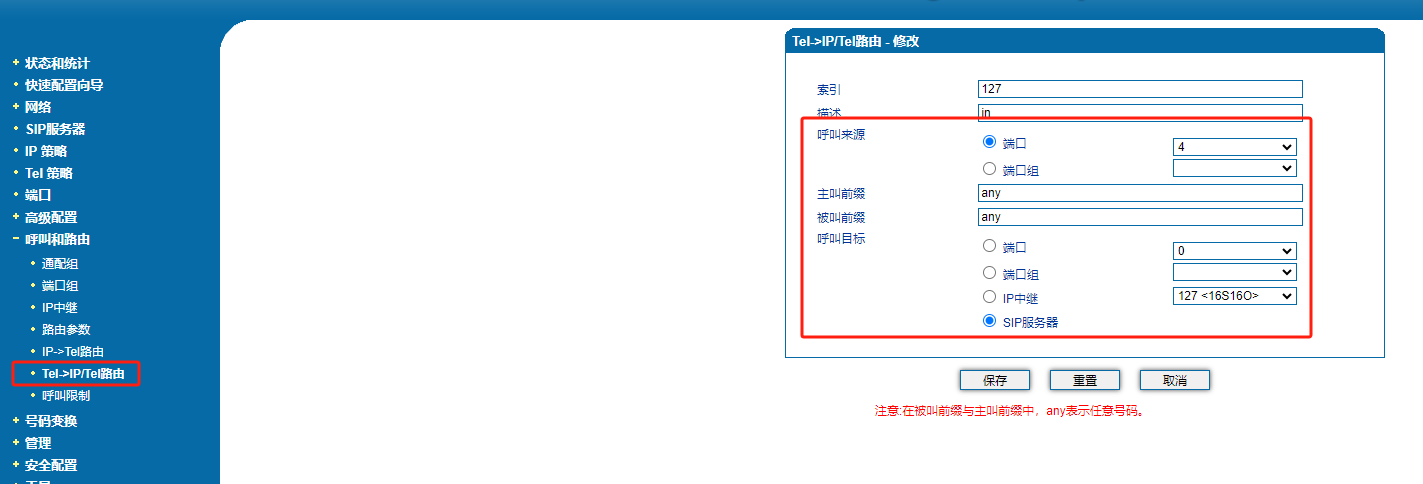
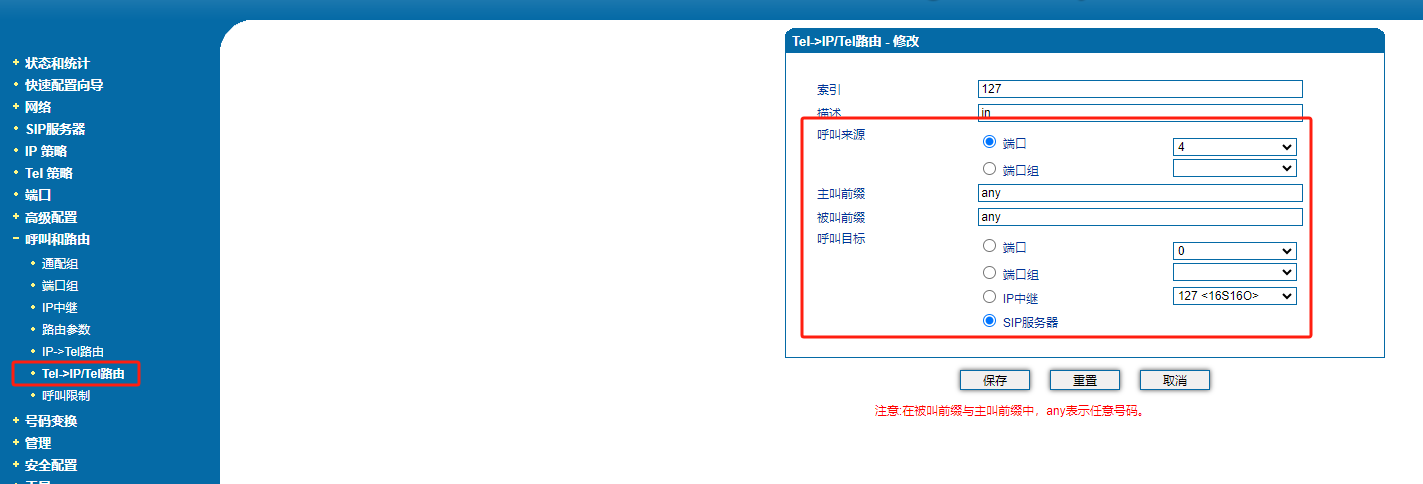
    (5) 在呼叫和路由—tel-ip路由中添加呼入路由:主叫前缀、被叫前缀没有限制的情况下填any

    2、开启断网逃生的功能

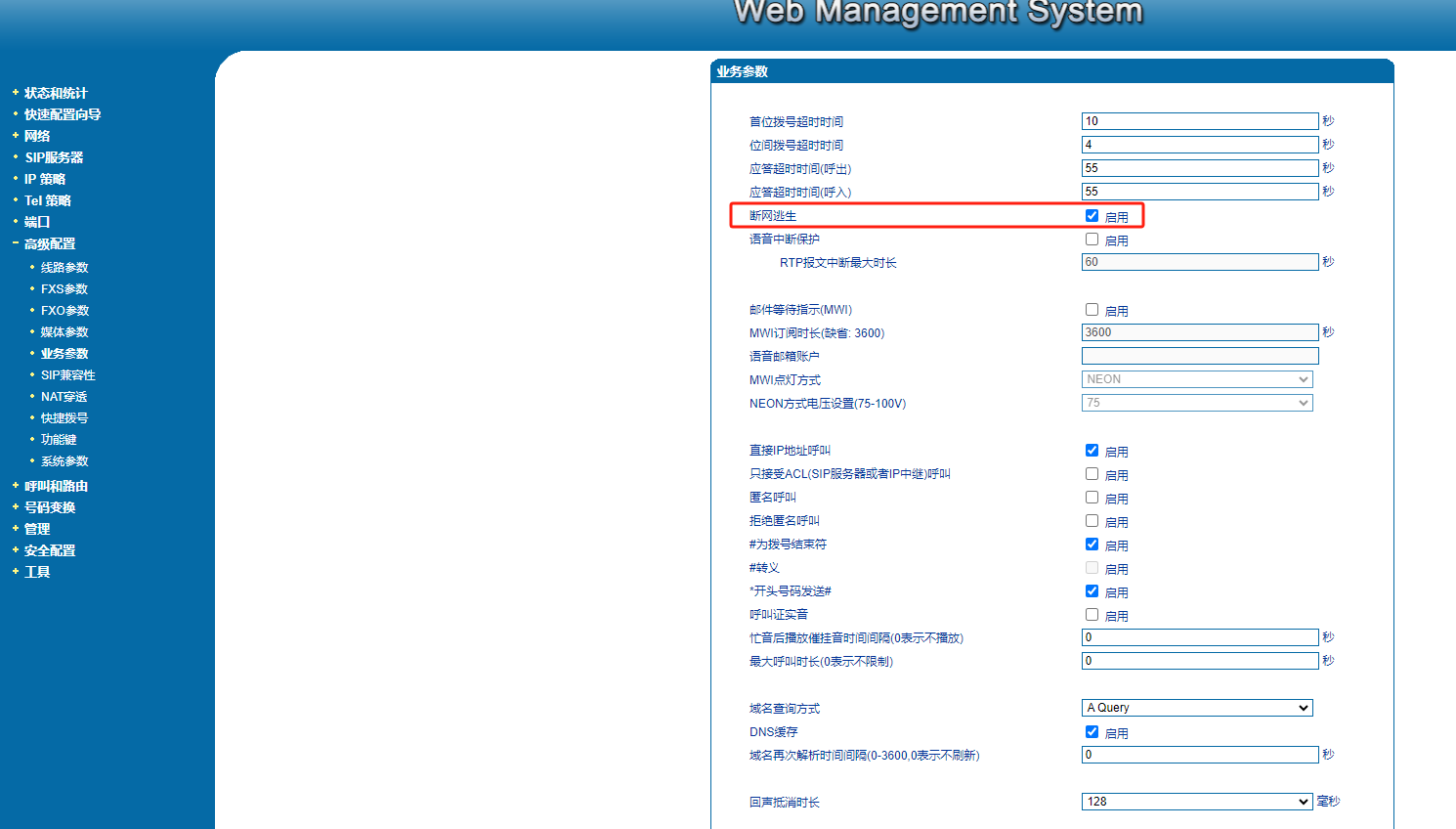
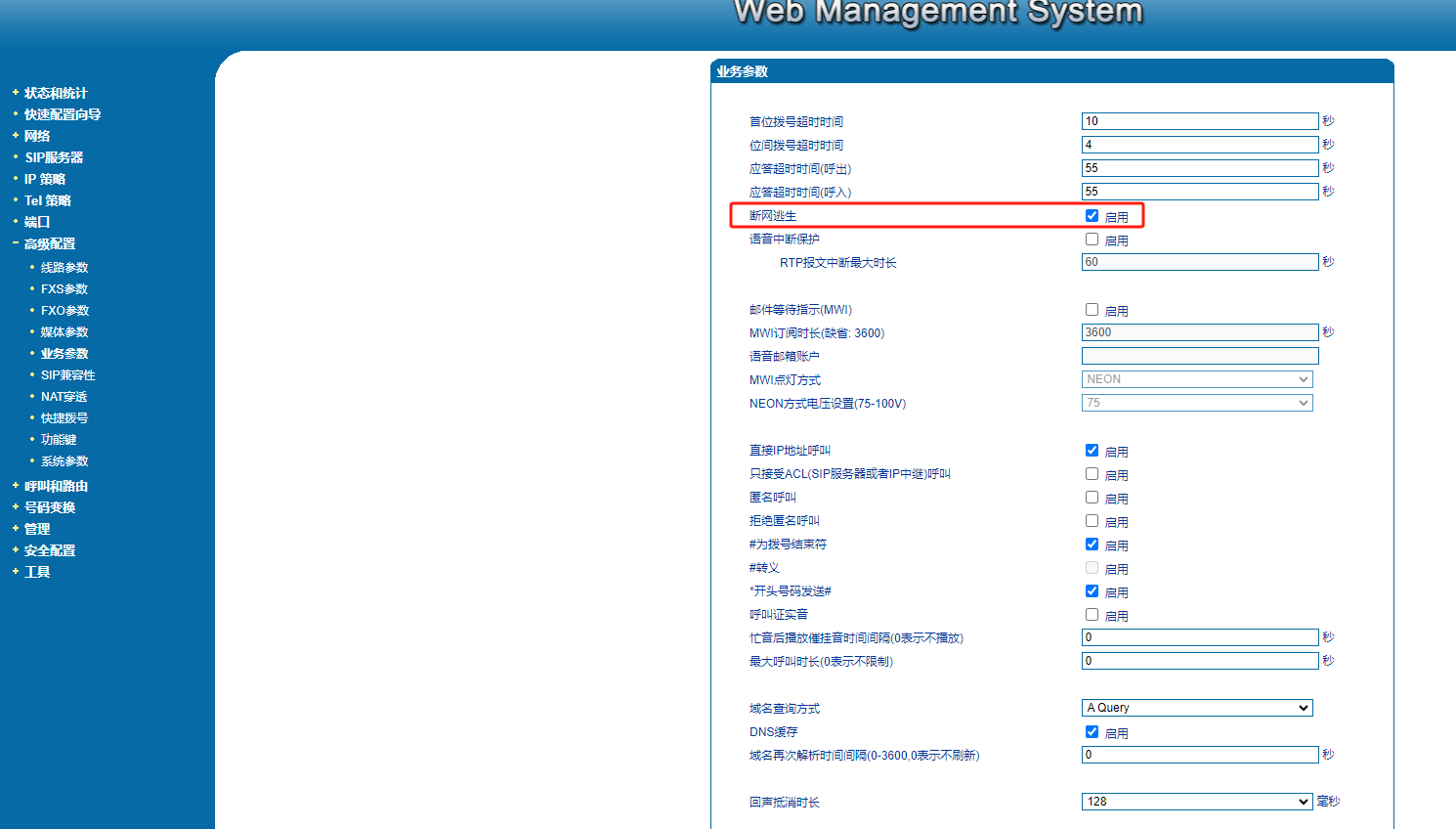
    (1) 在高级配置-业务参数里,勾选断网逃生功能;

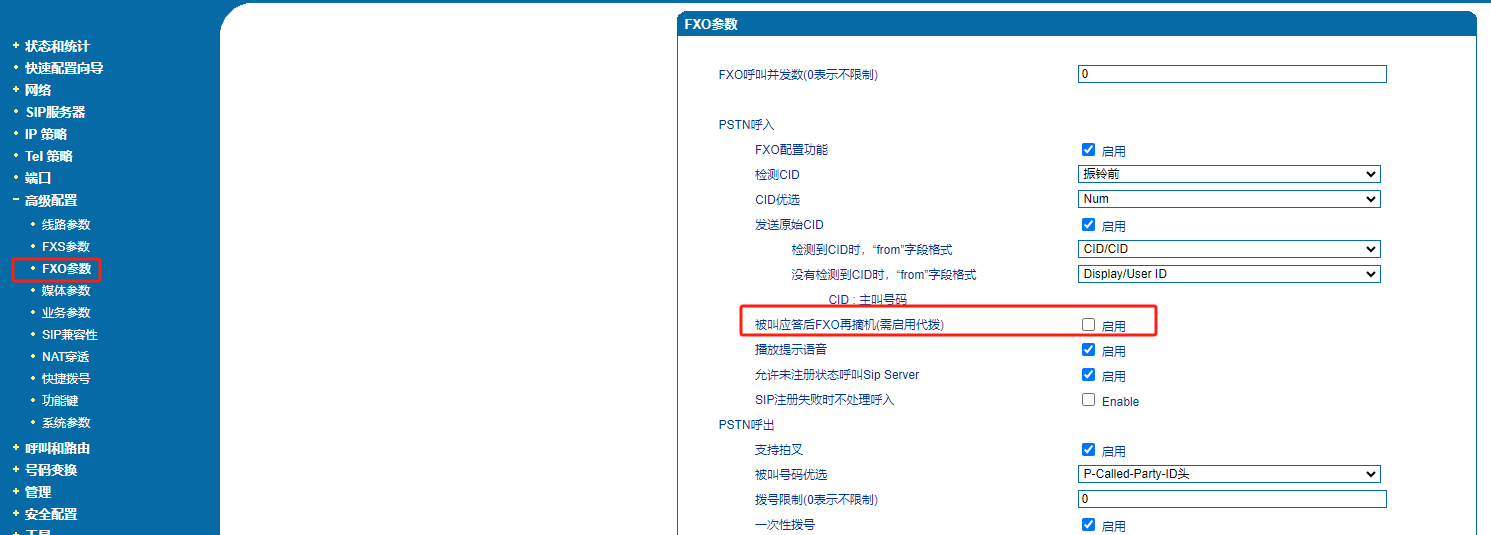
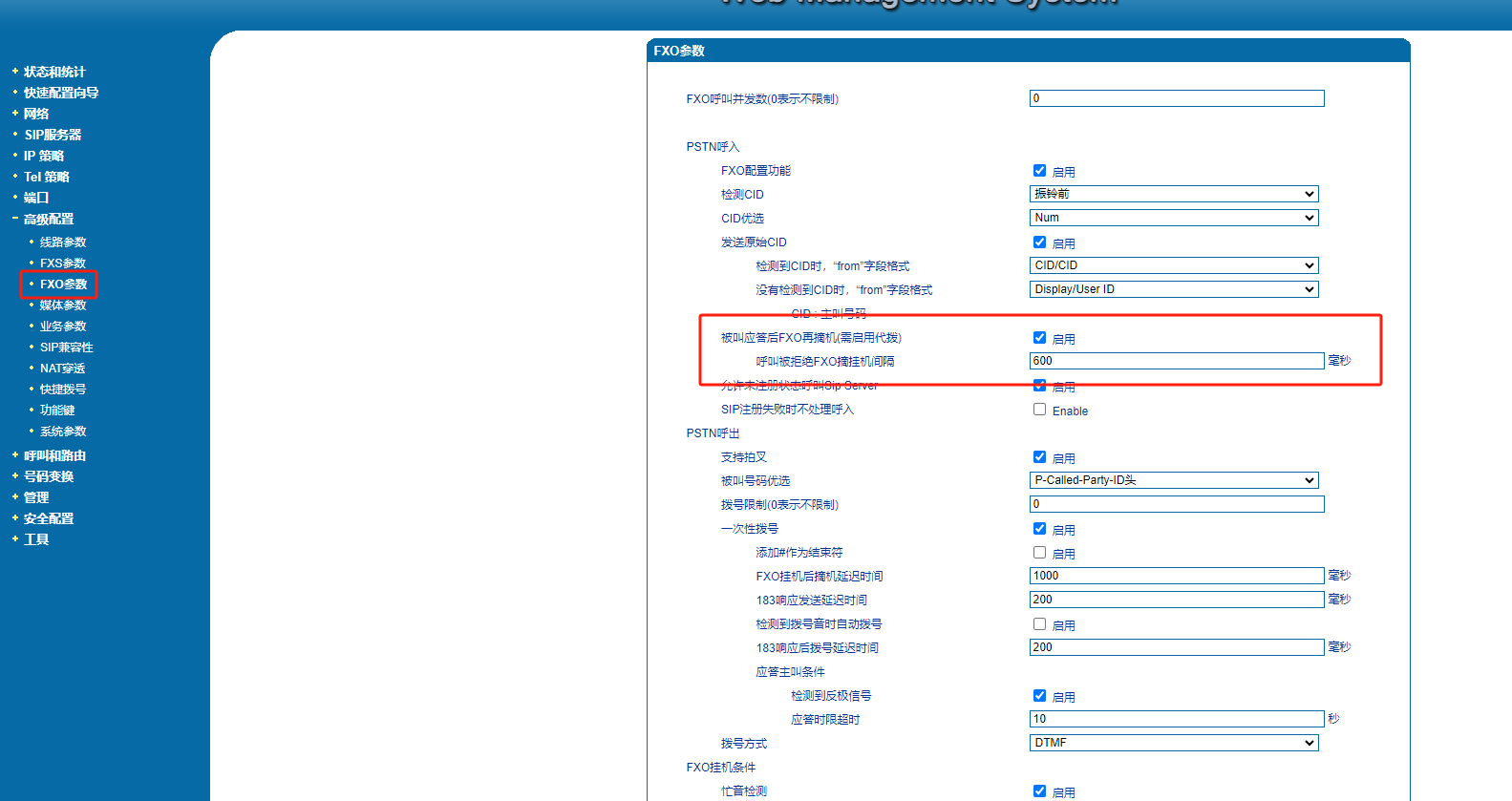
    (2) 在高级配置-FXO参数里,不勾选被叫应答后FXO再摘机(需启用代拨),需要关闭这个功能才可正常呼入,否则FXO端口配置代拨号码后断网逃生会无法呼入;

    二、FXO不注册对接

    1、网关sip注册配置

    注册到服务器需要知道服务器的ip、端口,sip账户和密码,此文档以服务器ip是172.19.211.135,端口5070,sip账户1111/4444,密码admin123为例。

    (1) 在sip服务器处填写服务器ip和端口;

    (2) 在端口里配置FXS注册;

    (3)配置sip中继,填写服务器的IP和端口,选择开启心跳;

    (4)FXO端口,呼入不提示“请拨分机号”需在FXO端口配置里填写代拨号码(代拨号码请填写服务器的接入号码:分机或者组接入号码,相当于呼入的时候,O口摘机呼入到服务器上,服务器在转到对应的分机或组)

    (5) 在状态和统计-端口状态处查看是否注册成功;

    (6) 在呼叫和路由—ip-tel路由中添加呼出路由:主叫前缀、被叫前缀没有限制的情况下填any

    (7) 在呼叫和路由—tel-ip路由中添加呼入路由:主叫前缀、被叫前缀没有限制的情况下填any,目的要选到ip中继;

    2、开启断网逃生的功能

    (1) 在高级配置-业务参数里,勾选断网逃生功能;

    (2) 在高级配置-FXO参数里,勾选被叫应答后FXO再摘机(需启用代拨),需要关闭这个功能才可正常呼入,否则FXO端口配置代拨号码后断网逃生会无法呼入;

    测试环境未经过人工干扰或者再设置:

    成功案例分享:

    其他应该注意事项

    实现断网逃生需要关闭被叫应答后FXO再摘机(需启用代拨)功能和开启断网逃生功能;

    断网逃生判断依据:1、FXO端口若是注册模式对接sip服务器,FXO注册失败或sip服务器断网会触发断网逃生;2、FXO端口若是trunk点对点模式对接,即不注册对接,需要勾选被叫应答后FXO再摘机(需启用代拨),配置代拨号码,心跳未回复会触发断网逃生;

    断网逃生时FXO端口与FXS端口一一对应逃生,第一个FXS端口与第一个FXO端口对应逃生,第二个FXS端口与第二个FXO端口对应逃生,以此类推,如4S4O的逃生对应关系为:端口0与端口4对应,端口1与端口5对应,端口2与端口6对应,端口3与端口7对应。

  • QDP70呼出设置

    A

    背景

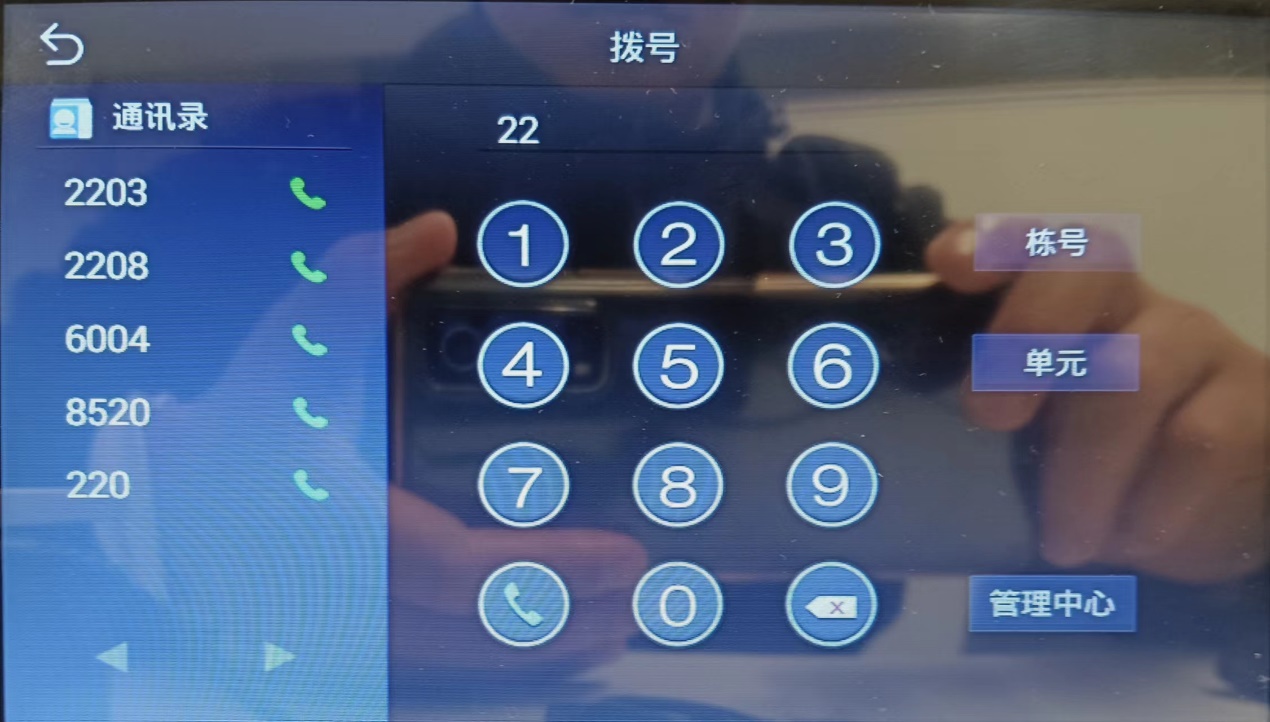
    DP70的拨号键盘是用于楼宇对讲设备互相呼叫的,比如呼叫到其他室内机;按的数字是房号,不是sip服务器的分机号。如果要呼出其他号码,可以设置快捷呼叫和Phonebook的号码。具体设置如下:

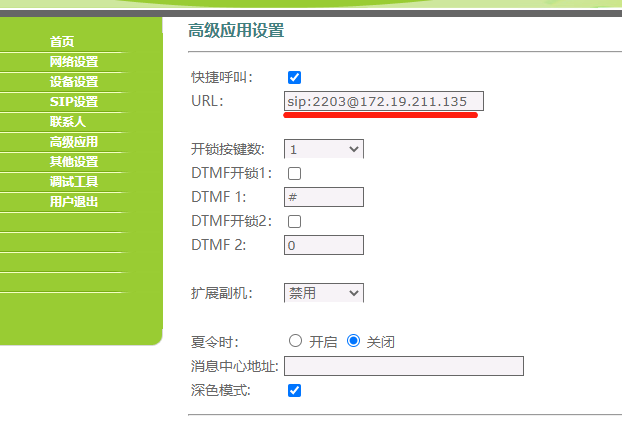
    DP70 快捷呼叫

    URL的格式是 sip:1111@192.168.68.90

    在呼叫本地ip设备的时候:1111可以是任意数字,192.168.80.90则可以替换成目标IP地址。

    在呼叫SIP服务器上的分机账号时:1111替换成该分机的分机号,192.168.68.90替换成sip服务器的地址加端口号

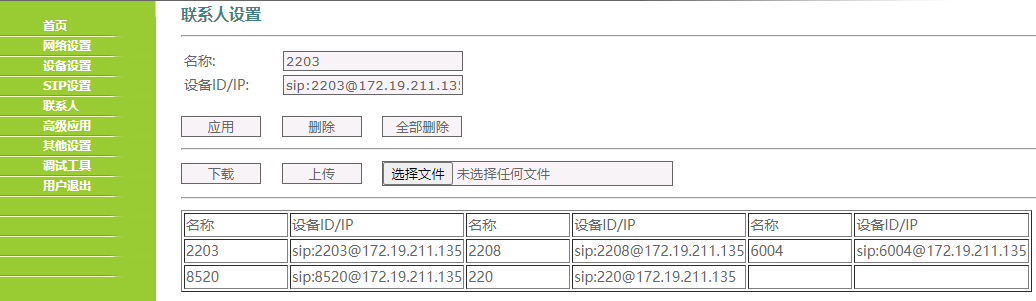
    添加联系人用于呼叫

    名称可以自定义,设备ID/IP的样式参考:URL的格式是 sip:1111@192.168.68.90

    拨号功能

  • Q软硬SBC的RTP端口范围规格说明

    A

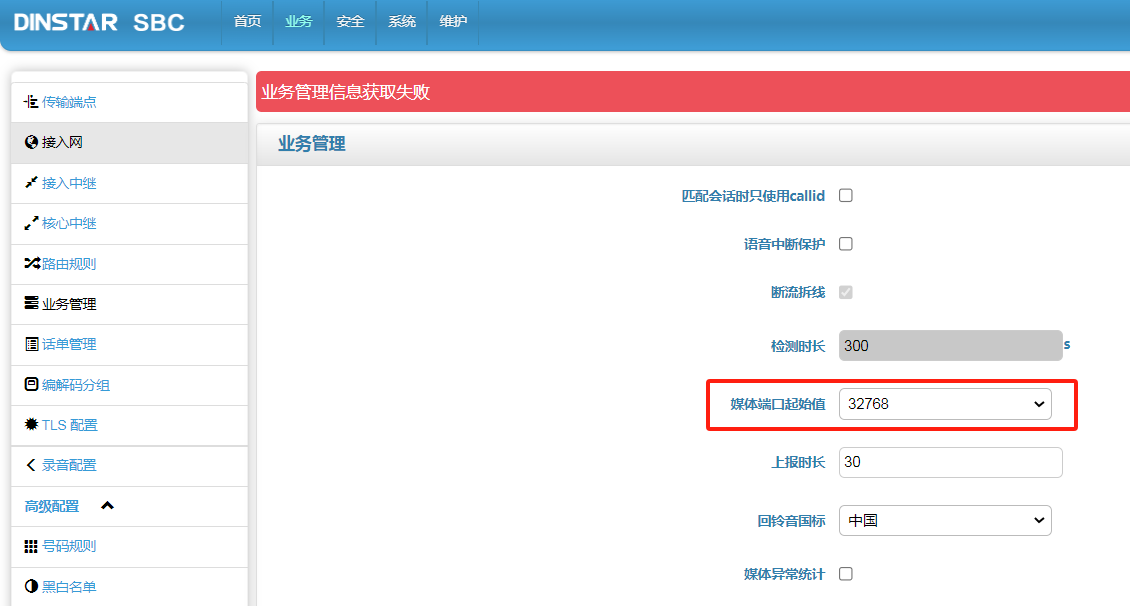
    1,SBC的RTP起始端口在“业务”-“业务管理”中可以修改配置

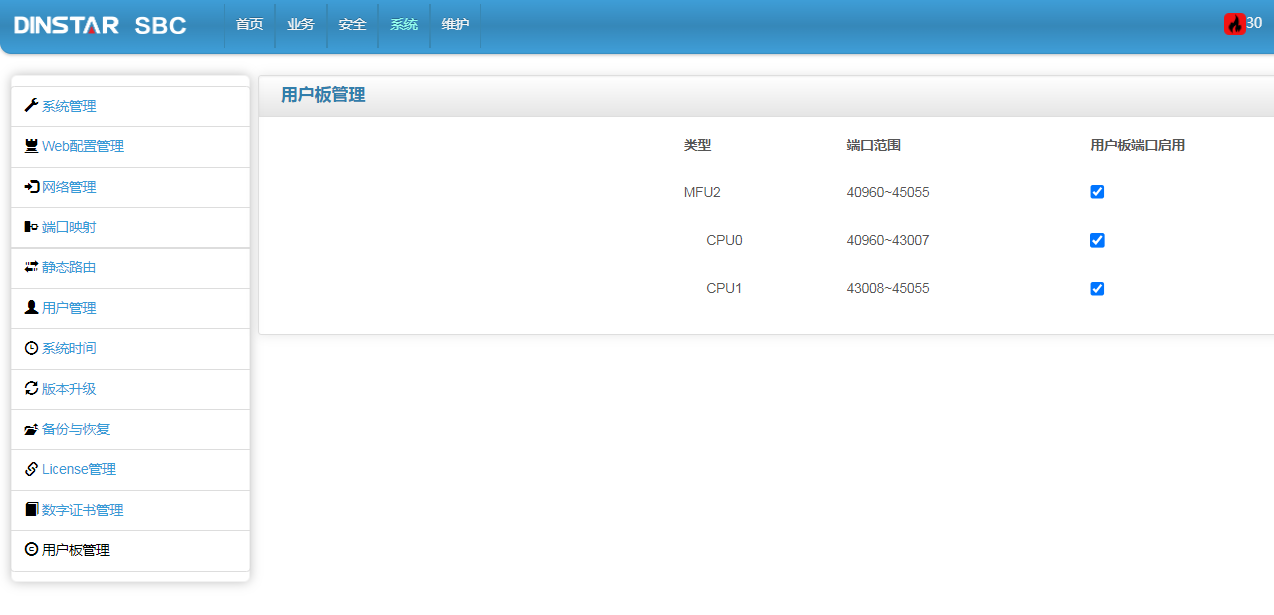
    2,修改后重启生效,重启后RTP范围值可以到“系统”-“用户板管理”查看

    说明:硬SBC的RTP范围与License中的呼叫并发无关,会按照“系统”-“用户板管理”中显示的端口范围选取RTP端口值;

    软SBC的RTP范围与License中的呼叫并发相关,一个并发会需要4个端口,如license并发是1000,设置的起始端口为20480,那此软SBC的RTP范围就会是20480-20880.

  • Qmtg ip-pstn方向没有来显

    A

    1.问题现象:

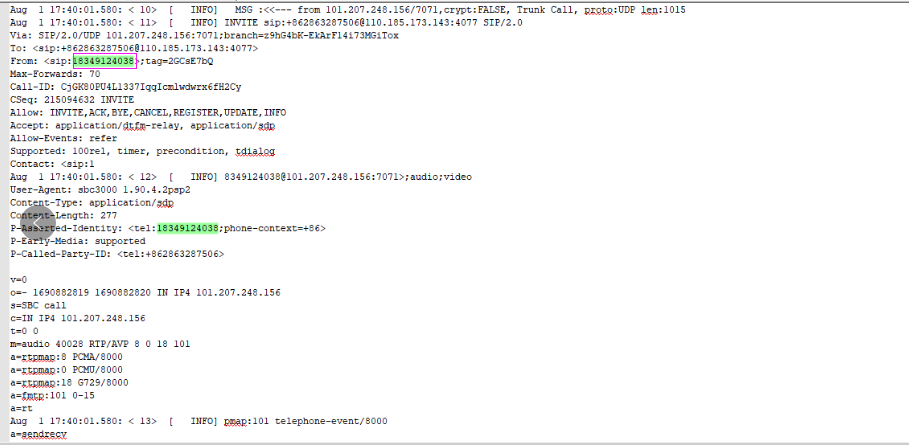
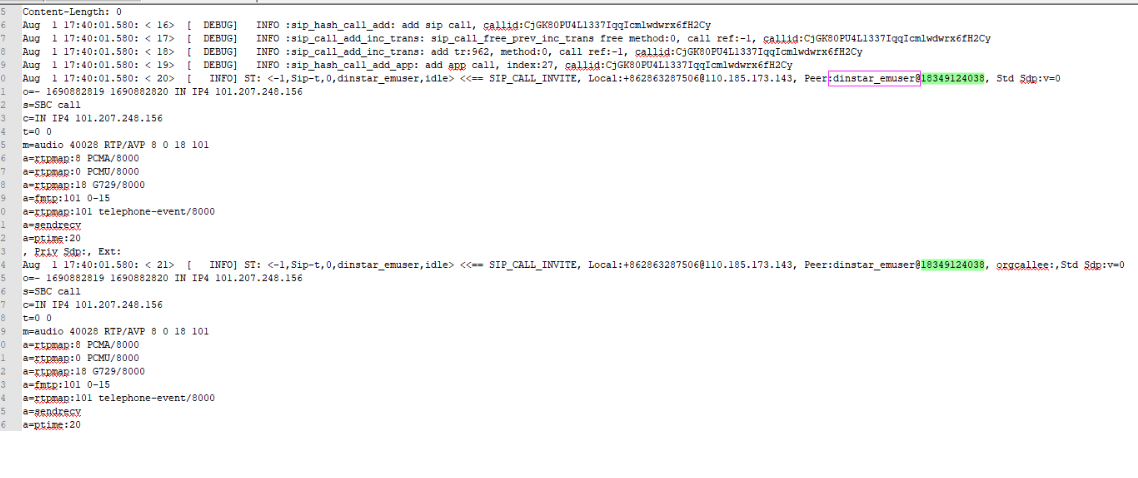
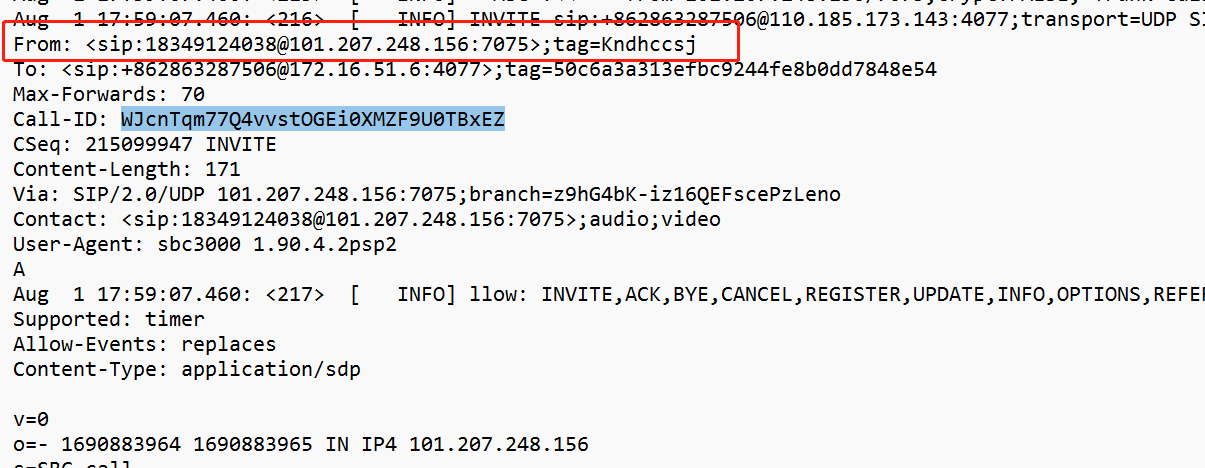
    问题分析:查看日志from里面只带的号码,导致mtg解析主叫号码不成功

    解决办法:sip侧修改from头域格式后主叫号码显示正常

Service Feedback
服务反馈
请填写信息并提交服务
在线评价和建议
  • *姓名

  • *国家

  • *公司名称

  • *邮箱

  • *设备类型

  • *设备序列号

  • *问题描述

  • *设备系统信息