IP话机修改密码方式
主要步骤具体说明
密码修改方式
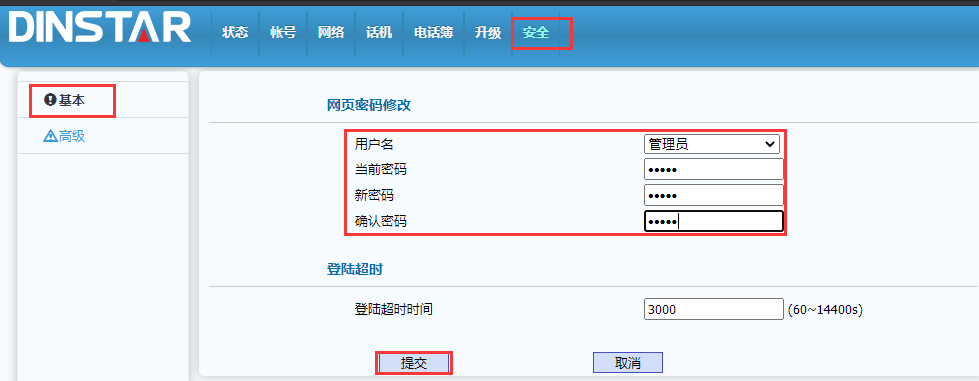
【管理员密码修改】
登录web,在安全—基本网页密码修改界面,选择管理员,修改密码
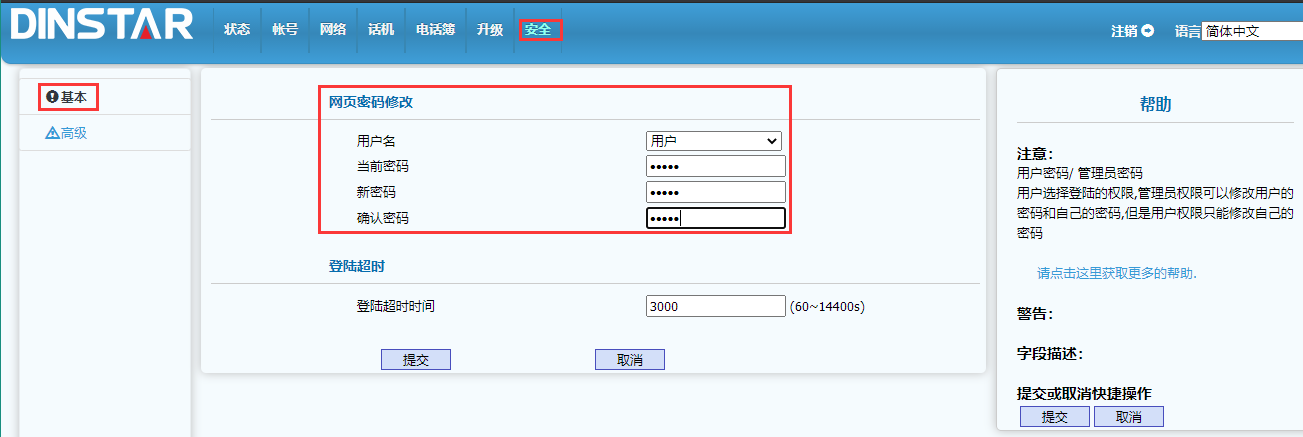
【用户账号的密码修改】
登录web,在安全—基本 网页密码修改界面,选择用户,修改密码
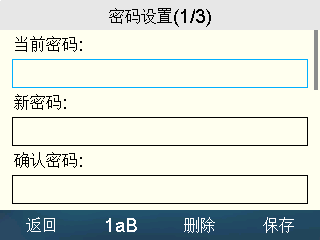
【显示屏高级设置密码修改】
在话机本身显示屏的 菜单—设置—高级设置(输入密码登录)--密码设置,进行密码修改并保存设置。



IP话机修改密码方式
登录web,在安全—基本网页密码修改界面,选择管理员,修改密码
登录web,在安全—基本 网页密码修改界面,选择用户,修改密码
在话机本身显示屏的 菜单—设置—高级设置(输入密码登录)--密码设置,进行密码修改并保存设置。
某些客户在IP话机使用中,遇到了没有IPPBX的情况,期望也能正常使用IP话机。
场景1:IP话机呼叫到网关,经过网关到其他的平台,例如:IP话机—MTG网关—运营商—被叫电话。
场景2:IP话机之间相互呼叫。如一些小公司或家庭用途,不想购买IPPBX,也没有外呼需求。只需要局域网中几台IP话机相互呼叫,或是呼叫对讲设备。例如:别墅或农村里,保姆或老人在家照顾小孩,小孩一般住楼上,平时小孩在自己房间学习或玩。当做好饭后,老人腿脚不方便上楼,喊小孩吃饭比较麻烦。就可以用楼下电话IP直拨呼叫楼上的小孩,设置短号后更方便的实现短号呼叫。
参考需求1的场景,这个场景适合使用IP话机的不注册呼叫功能。IP话机的设置参考如下:
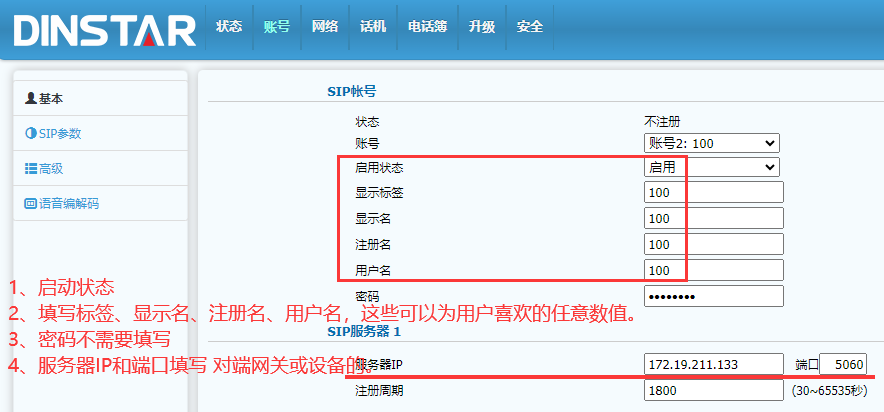
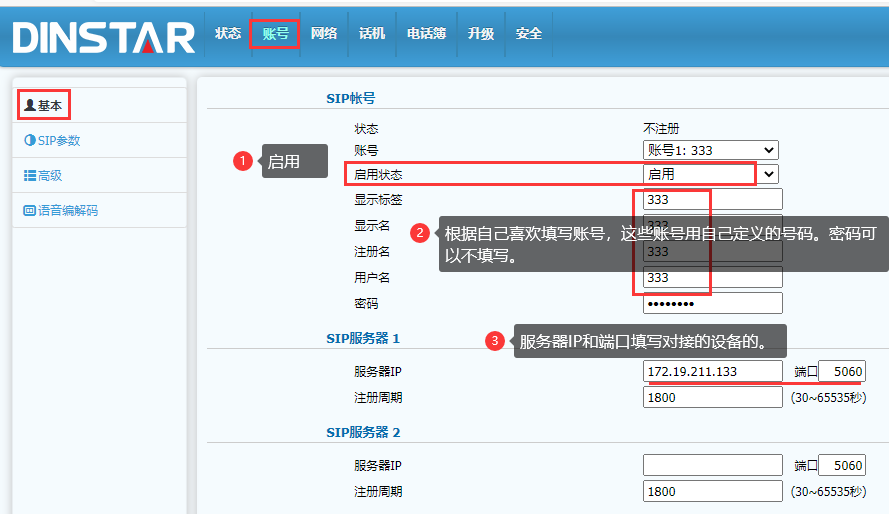
1. 账号—基本 页面,填写基本的信息;
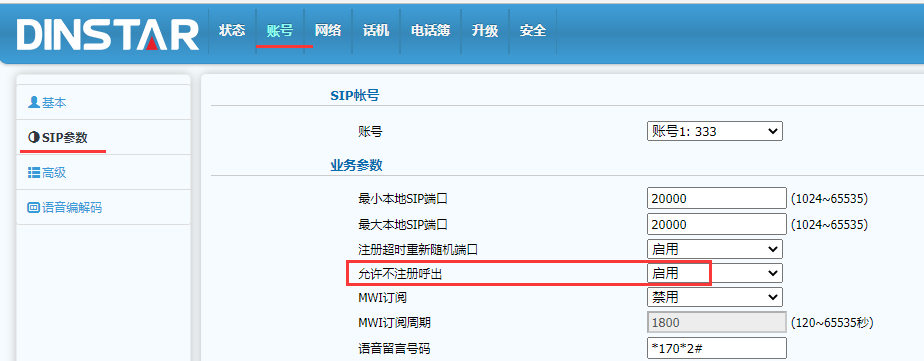
2. 账号—SIP参数 页面,启用“允许不注册呼叫”。
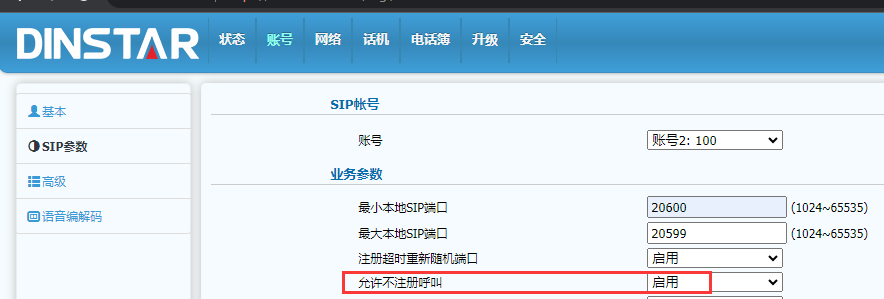
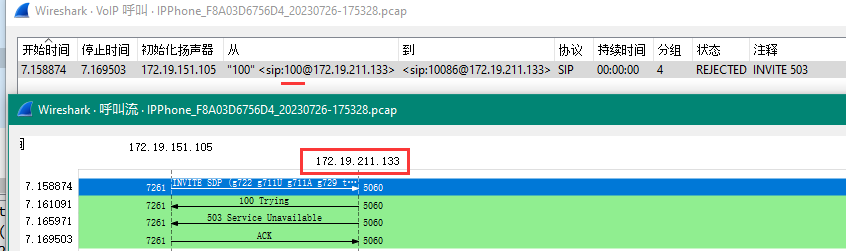
3. IP话机上的不注册呼叫设置就完成了,呼叫10086验证如下,呼出消息符合要求。
参考需求2的场景,这个场景建议使用短号IP直拨的方案。IP话机的设置参考如下:
1. 在 话机—拨号规则 页面,默认的替换规则中,设置用短号(前缀)替换其他设备的IP。
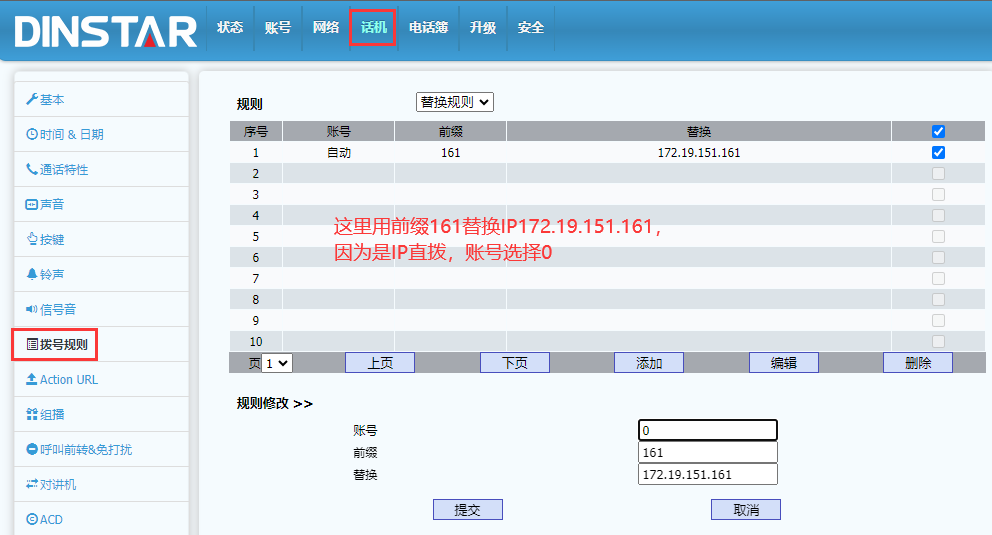
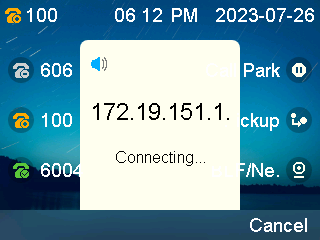
2. IP话机的短号IP直拨设置就是这些,在IP话机中按161#验证,IP话机正常呼叫目的IP,目的IP正常振铃,接通通话验证正常。
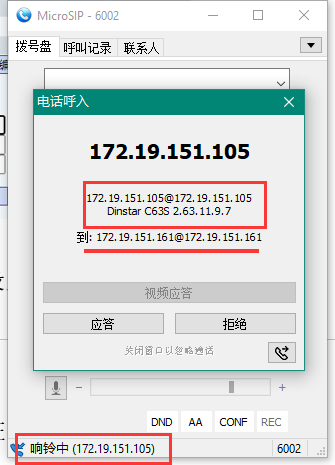
在上面的基础上,还可以在 话机—按键--线路键 页面设置“速拨”,速拨的值设置为前缀对应号码。
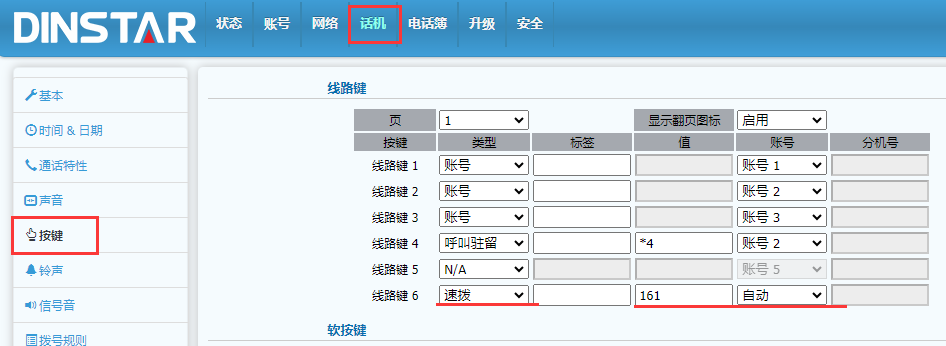
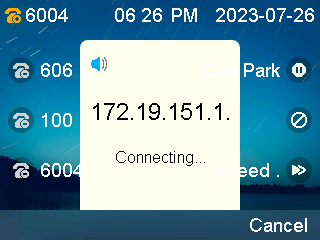
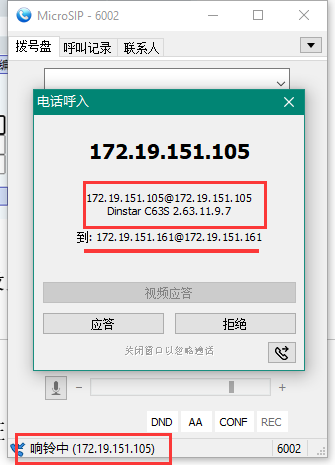
4. 按 “速拨”线路键,能一键 IP直拨,IP话机正常呼叫目的IP,目的IP正常振铃,接通通话也正常。
正常情况下,大部分客户的电话呼叫流程参考如下:IP话机—IPPBX---网关---运营商—手机。
有些客户的网络环境中使用的IP话机数量少,没有使用IPPBX,期望IP话机能直接与网关对接,实现呼入呼出的目的。呼叫流程参考如下:IP话机—网关---运营商—手机。
使用Dinstar的IP话机和网关,能实现客户的场景需求。
| 备注: 强烈建议客户使用IPPBX,很多应用场景和功能,有IPPBX都会方便简单。 点对点对接必须确保2台设备在同一个网段内,网络能互通。 |
|---|
这个案例中IP话机使用Dinstar的C63,IP为 172.19.1.105;网关使用Dinstar的MTG2000,IP为 172.19.211.133;
(a)账号 / 基本, 选择IP话机的一个SIP账号,添加基本的信息。
备注:
1.选择一个SIP账号,启用。
2.账号信息根据自己的喜好,可以是123/456/888/999等号码,密码不填。
3.服务器IP和端口填写对接方的IP和端口。
(b) 账号/SIP参数,启用“允许不注册呼出”。
(a)SIP配置 / SIP中继,添加对接IP话机的中继。
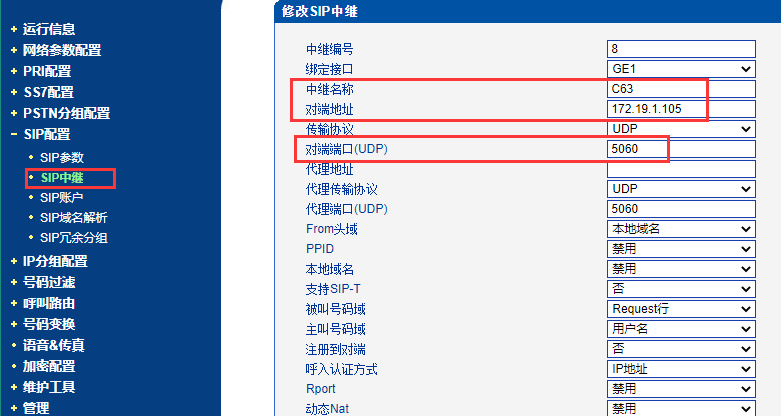
备注:对端端口填写5060,那是IP话机的IP直拨的端口。不是填写IP话机账号的端口。这里记住就行。
(b)呼叫路由 / IP->PSTN路由 ,添加 话机C63—PSTN的路由。
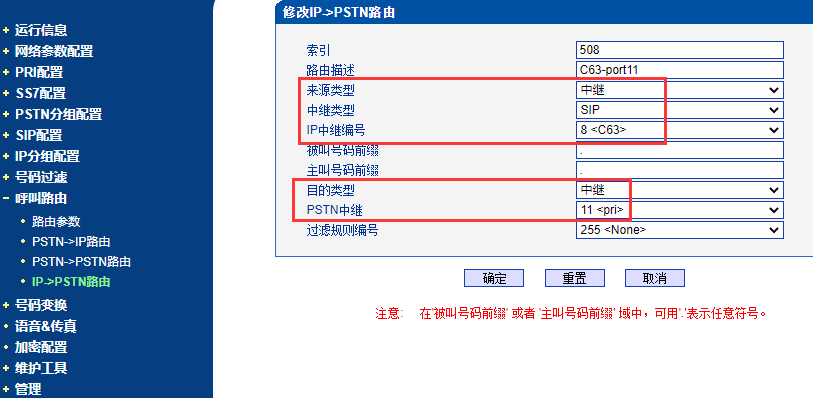
备注:这里指定的目的地是端口11的PRI,具体情况根据自己的情况设置。如果有较多呼叫,可以将被叫号码前缀,主叫号码前缀填写的更精确,用于精确匹配。
(c)呼叫路由 / PSTN->IP路由 ,添加 PSTN—C63的路由。
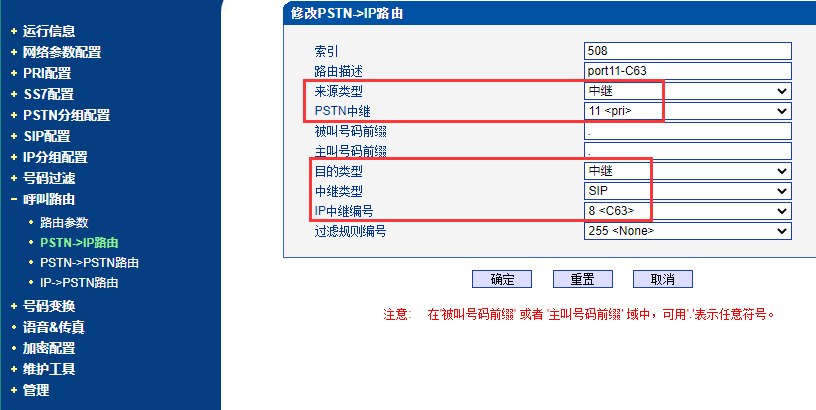
备注:如果有较多呼叫,可以将被叫号码前缀,主叫号码前缀填写的更精确,用于精确匹配。
IP话机与网关 点对点对接的基本配置就这些。实际呼叫验证确认下。
如果呼叫不通,先先核实对接的IP&端口是否正确;如果呼叫不规律,请添加前缀精确匹配来源和目的地。
如果还有疑问,请在各环节获取呼叫的网络抓包,给技术人员分析交流。
1.问题现象:ip话机作为被叫,呼入到话机,主叫取消后话机会自动重启,必现;没有呼叫的时候正常
2.问题分析:之前话机有出现过功率不足导致的重启,可能是电源导致,可能是声音太大导致
将该话机和正常话机互换电源,将通话免提调的10,其他都是5(与使用正常话机一致),测试问题话机依旧会重启,推测不是电源导致
减小增益(将全部增益设置为5)后测试,话机没有重启,推测为增益太大导致的功率不足
3.解决办法:减小增益或者返修
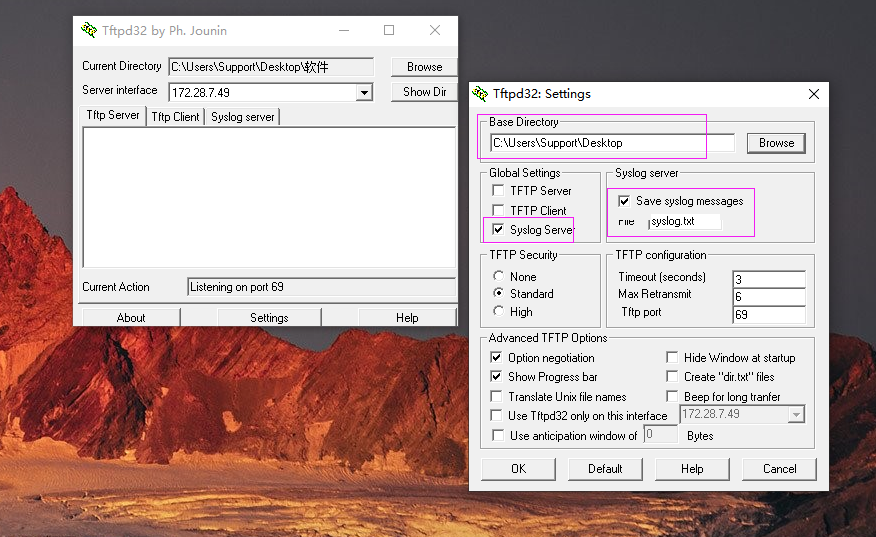
tftp软件开启syslog服务器功能,开启保存日志,选择日志保存位置(之前选择的不是该路径的需要重启tftp软件生效)
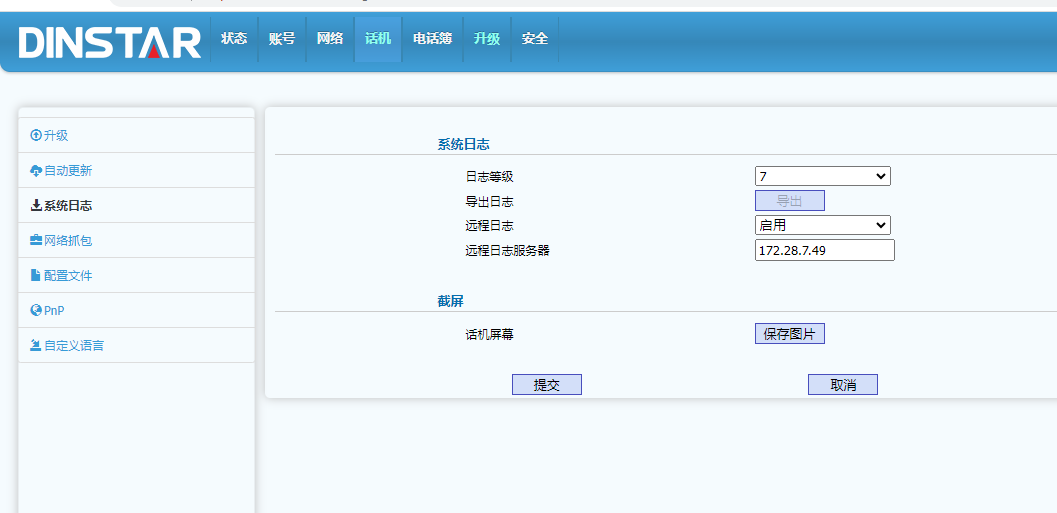
话机上配置tftp所在电脑的ip
在tftp界面可以看到日志打印,在对应路径下可以看到保存的日志
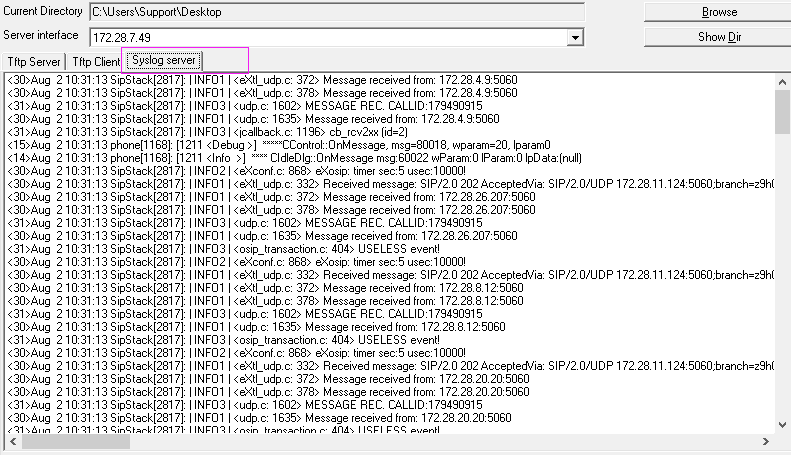

使用场景:话机目前不能记录重启前的日志,遇到话机自动重启的现象可以开启远程日志服务器,用于定位自动重启原因
IP话机防火墙设置案例分享
作者以及日期
姓名:Yvonne,Rambo
所属部门具体产品组:市场营销海外技术支持部
日期:08/07/2022
本文档主要介绍在IP话机中的防火墙运用案例分享。
| 防火墙使用规则说明 在IP话机的用户手册中,已经有防火墙的配置说明。如下是额外的规则说明。 序号越小,优先级越高; 如果某个选项空着,则适用于全部值。 |
|---|
以下案例均基于话机版本2.63.11.7.0说明
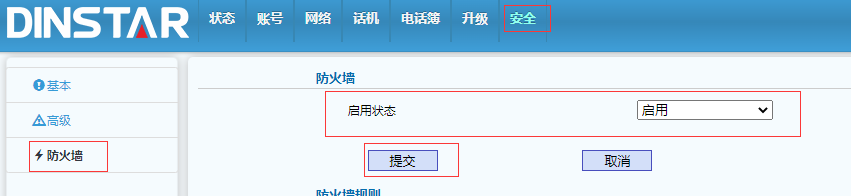
在话机使用防火墙功能前,请先点击安全>防火墙启用防火墙功能,如下图所示。
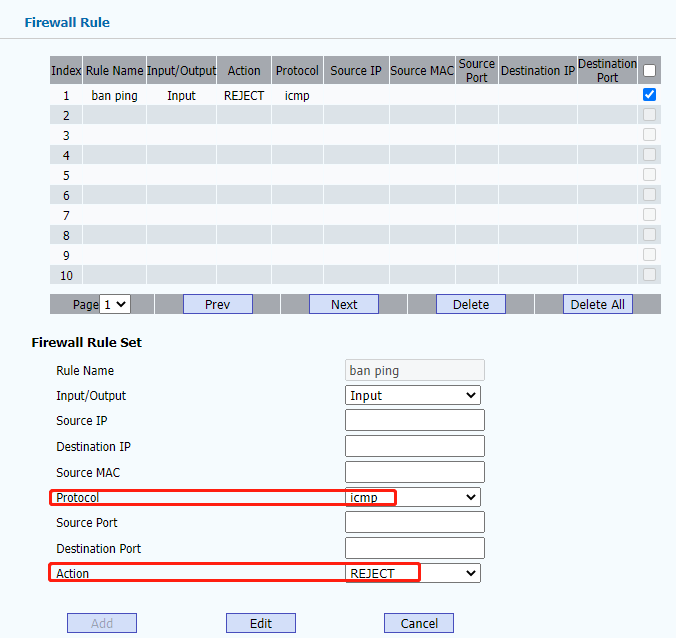
需求:某IP话机禁止其他设备ping通。
点击安全>防火墙,设置方式如图所示,Protocal 设置为 ICMP, Action 设置为 REJECT。就实现了禁ping的功能。
| 备注:Input/Output 选项中,默认是Input,这个方向更合适。 |
|---|
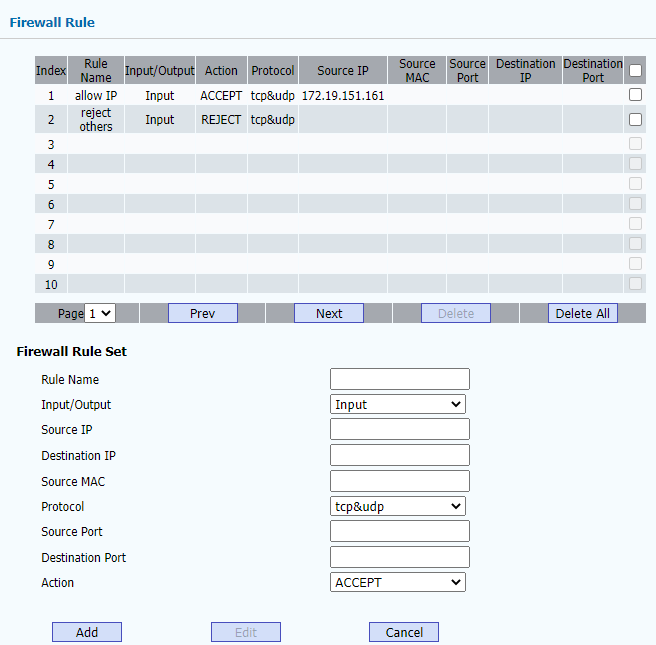
点击安全>防火墙,设置仅允许 IP为 172.19.151.161来源访问,其他的IP将被拦截;如下图所示。
1.先添加允许访问的IP,如下截图index1;
2.添加一条action 为 reject的,如下截图的index2
| 注意:index1必须要有,否则web不能访问,只能恢复出厂设置。 |
|---|
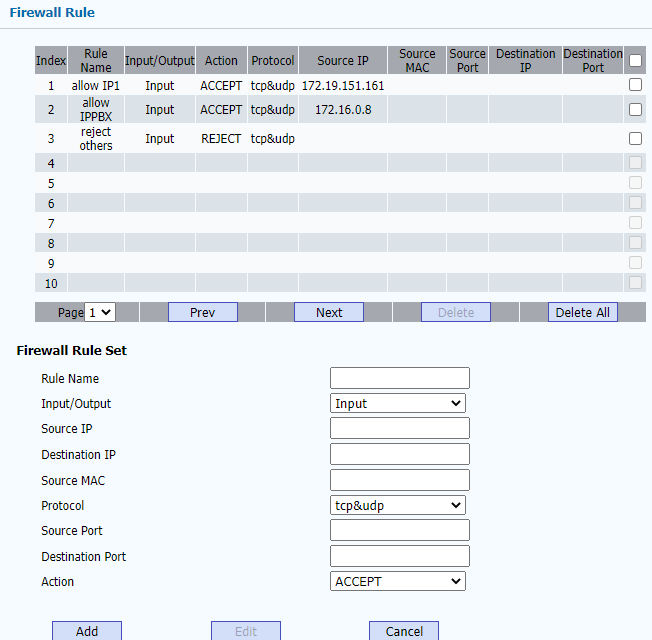
有的时候,可能收到一些随意来源的骚扰呼叫,网络被攻击了,为了免受骚扰,可以通过防火墙,只允许IPPBX过来的呼叫。
点击安全>防火墙,设置只允许 IP为 172.19.151.161、172.16.0.8来源访问或是消息来往,其他的IP将被拦截,如图所示。
1.先添加允许访问的IP,如下截图index1;
2.添加一条允许IPPBX Input的规则,如下截图index2;
3. 添加一条action 为 reject的,如下截图的index3;提示,
提示:index1必须要有,否则web不能访问,只能恢复出厂设置。
问题现象:卡插上,web界面显示4g的ip地址为空,插卡注册失败,接网线可以注册成功
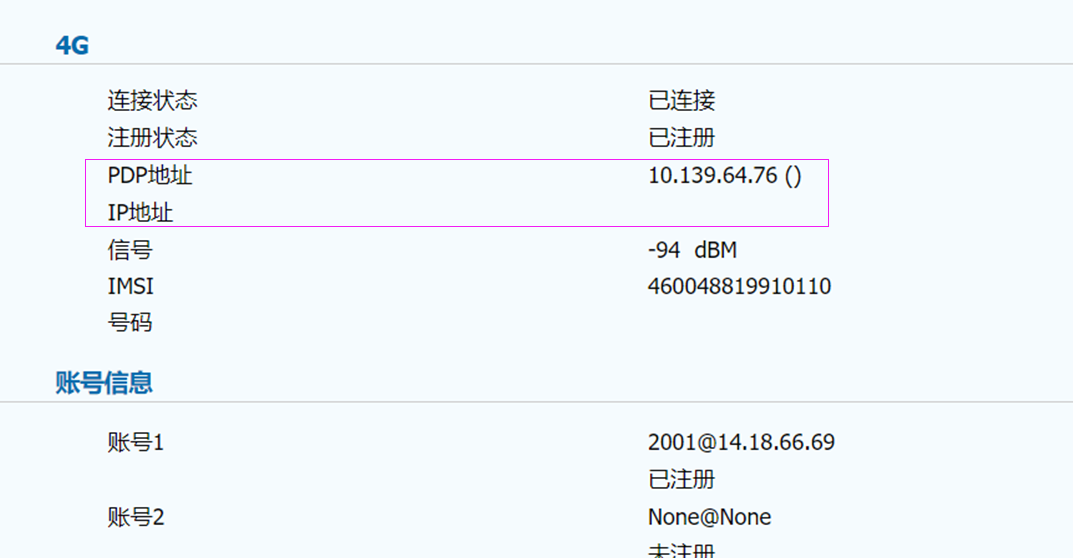
解决办法:pdp地址正常,断电重启可以获取到ip,注册正常
ip话机升级后pnp工具不能发现话机
问题现象:
话机原版本为2.60.11.1.1,pnp工具发现话机正常,升级到8.4、9.2版本均出现pnp工具不能发现话机
解决办法:
话机抓包、日志查看是否有发订阅消息
没有发送订阅消息查看ip直拨配置是否禁用,禁用开启后测试可以发现升级版本后的话机
问题原因:
升级后ip直拨被禁用了,需要恢复出厂或者手动启用,9.x版本已经修复
(1)通话录音可以在呼叫的每个环节实现。其中,鼎信的IP话机支持在话机本地录音,支持的型号有:C64G/C64GP、C66G/C66GP。
(2)录音产生的文件保存在外接的U盘中,U盘的文件系统要求是FAT、FAT32、exFAT。
插入U盘后,显示屏中会有U盘的标识,如图。
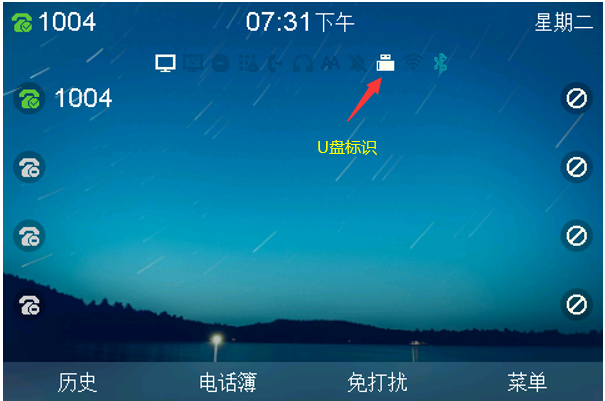
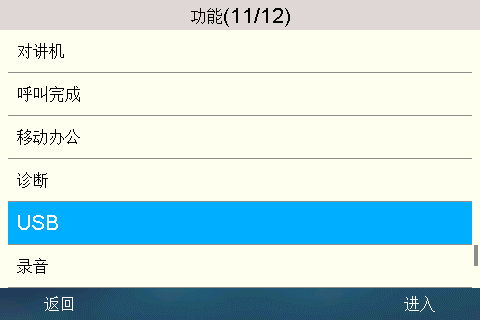
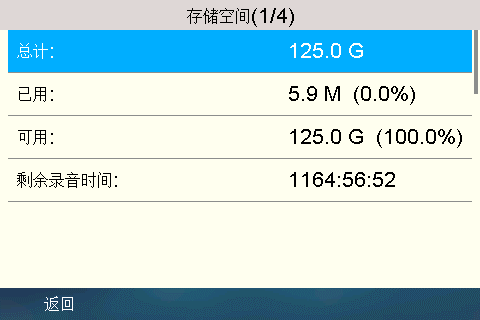
(2.1) 在 菜单—功能—USB 中, 有2个界面,“浏览音频”和“存储空间”。 浏览音频中可以查看到已有的音频,并播放音频,也可以删除音频。
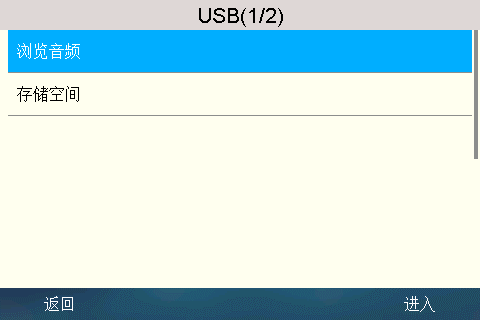
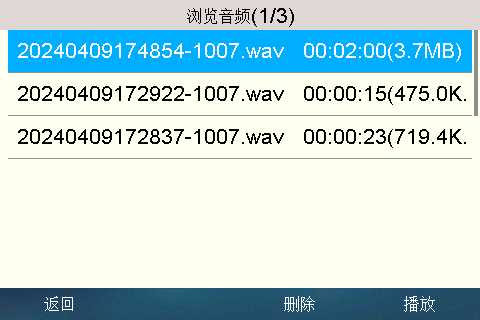
备注:如上图,录音2分钟,需要存储空间3.7M,录音文件是.wav 格式的。
存储空间,可以查看U盘的总存储,已用、可用、剩余录音时间。
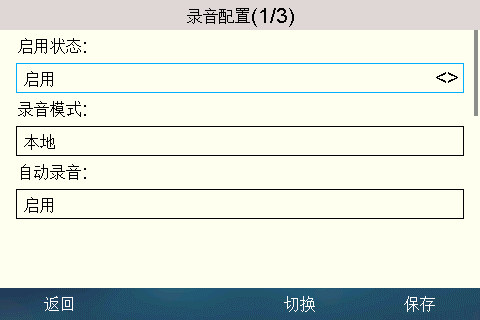
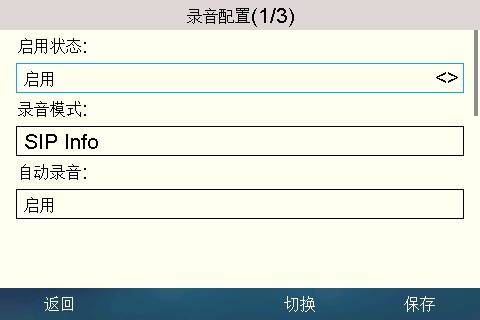
(3)在 菜单—功能—录音 界面,可以设置录音的 启用状态,录音模式,自动录音。
启用状态: 启用或禁用;
录音模式: 本地或SIP Info。
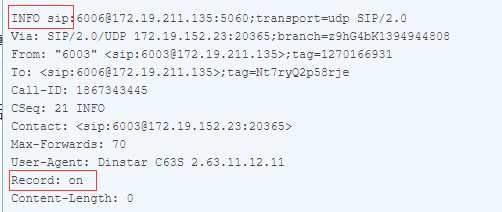
备注:本地就是录音保存到本地U盘。SIP Info是发送SIP Info 的record:on给 SIPserver,启动SIP server侧的录音,这需要SIP server支持。
自动录音: 启用或禁用,禁用的情况下,可以设置一个线路键为录音,在通话中手动按键启动录音。
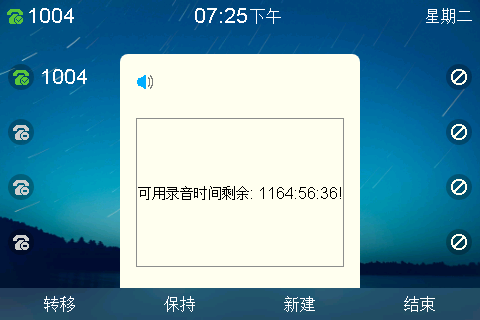
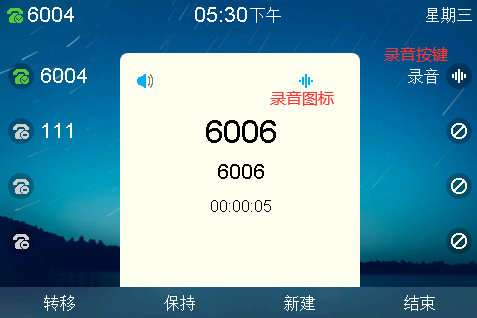
(4)自动录音启用后,在通话接通的瞬间,会提示可用录音时间剩余。在通话界面,如果录音中会看到录音的图标。如下图。
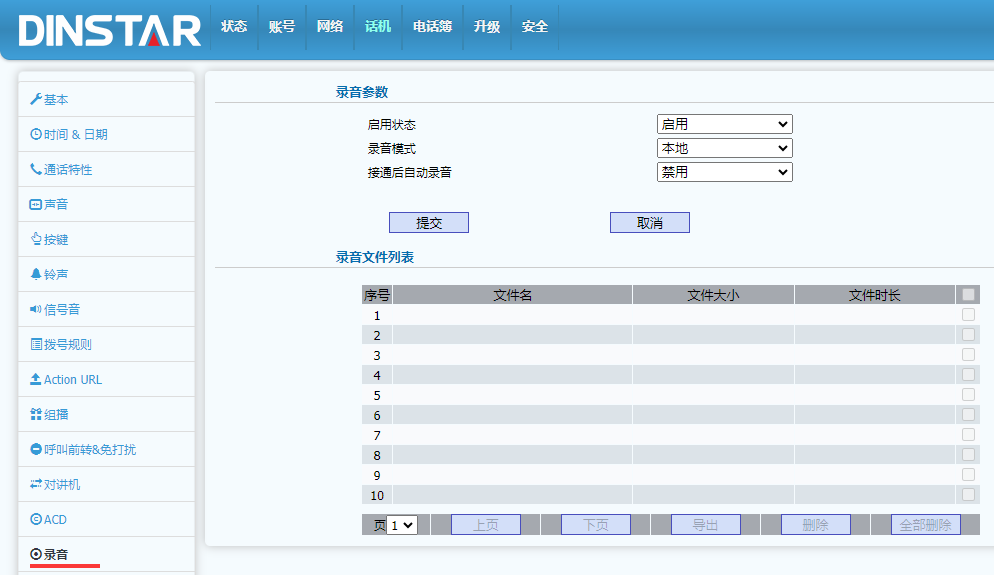
(5)在“话机—录音”的web 页面中,也可以设置录音参数,查看录音文件列表。
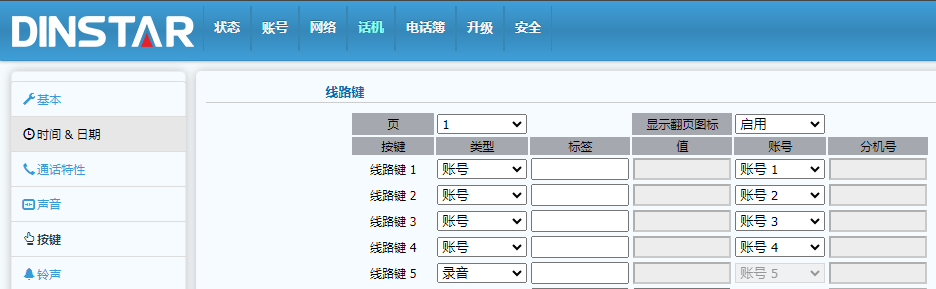
(6)在“话机—按键”web 中,可以将一个线路键设置类型为“录音”。用于手动启动录音。
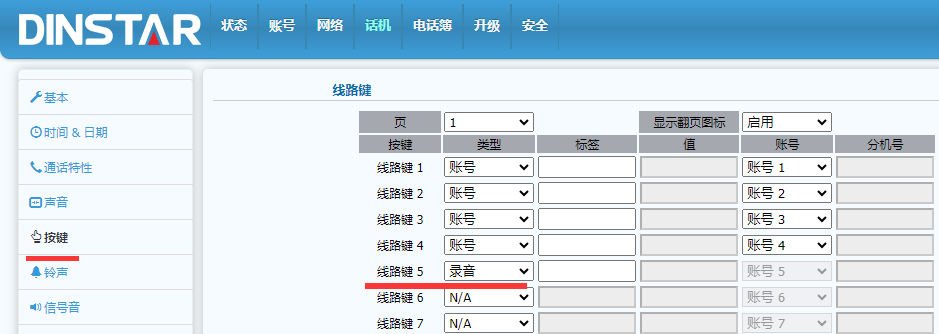
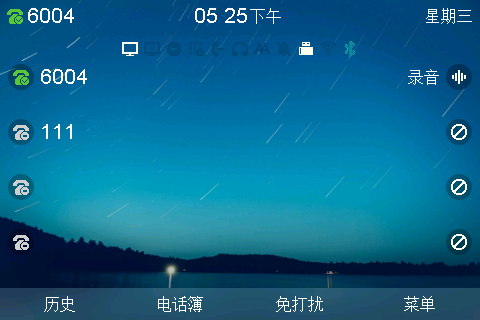
如上图,线路键5设置为录音功能能,在通话中可以按键启动录音,或停止录音。
通话录音可以在呼叫的每个环节实现,当然也可以在 SIPserver侧录音。鼎信的IP话机支持控制SIPserver手动录音,全系列都支持这个功能。
(1)C64/C66 需要将录音模式设置为 SIP Info,其他型号没有这个设置,直接跳过这步。
(2)将话机中的一个线路键设置为“录音”键。
(3)通话中,按下话机上的“录音”键,就会向 SIPserver发送 SIP INFO“record:on” 消息,如果SIP server支持,就能开启录音。
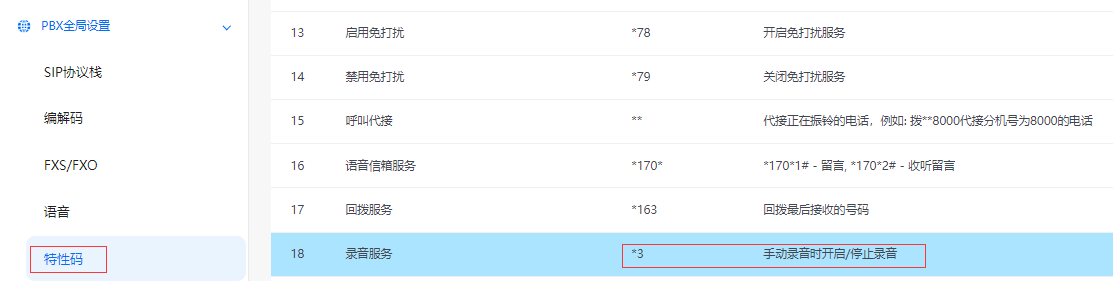
(1)鼎信的UC系列 SIPserver的 录音服务特性码为*3,用于手动开启录音或停止录音。
(2) UC系列的录音策略有自动录音和手动录音。
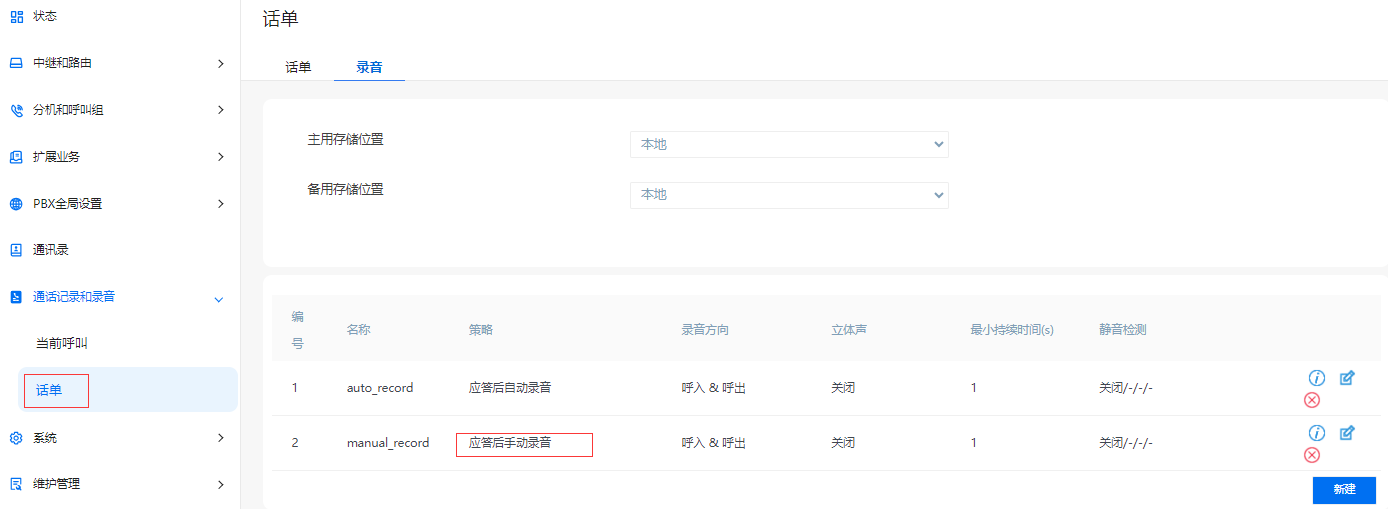
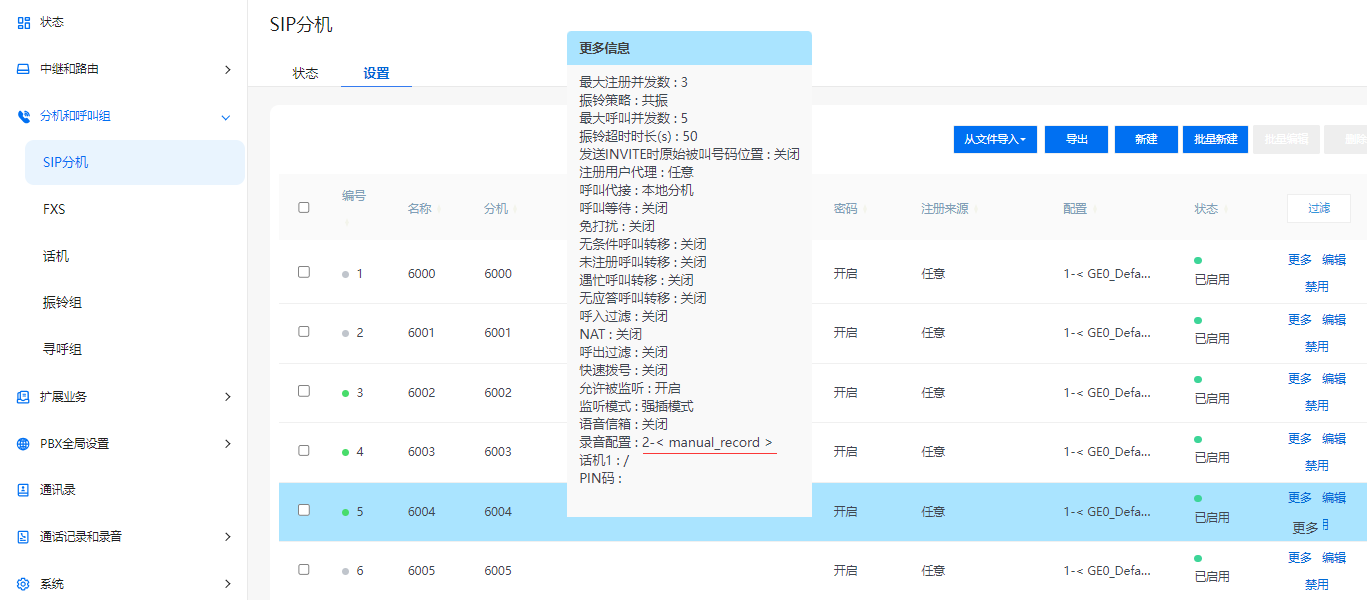
(3)给分机设置录音配置为:手动录音(manual record)
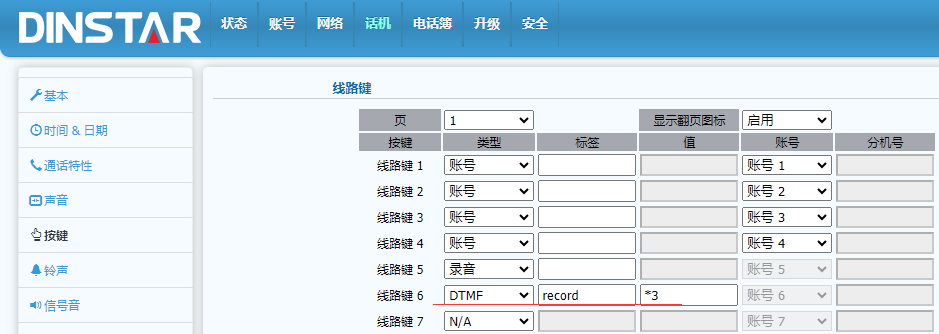
(4)在IP话机上,将一个线路键设置类型为DTMF,值为*3,标签为“record”, 方便标识。
(5)通话中,按下record按键,就会送DTMF *3 给 SIPserver,启动手动录音。
备注:如果其他品牌话机不能如上设置,也可以通话中手动输入*3。
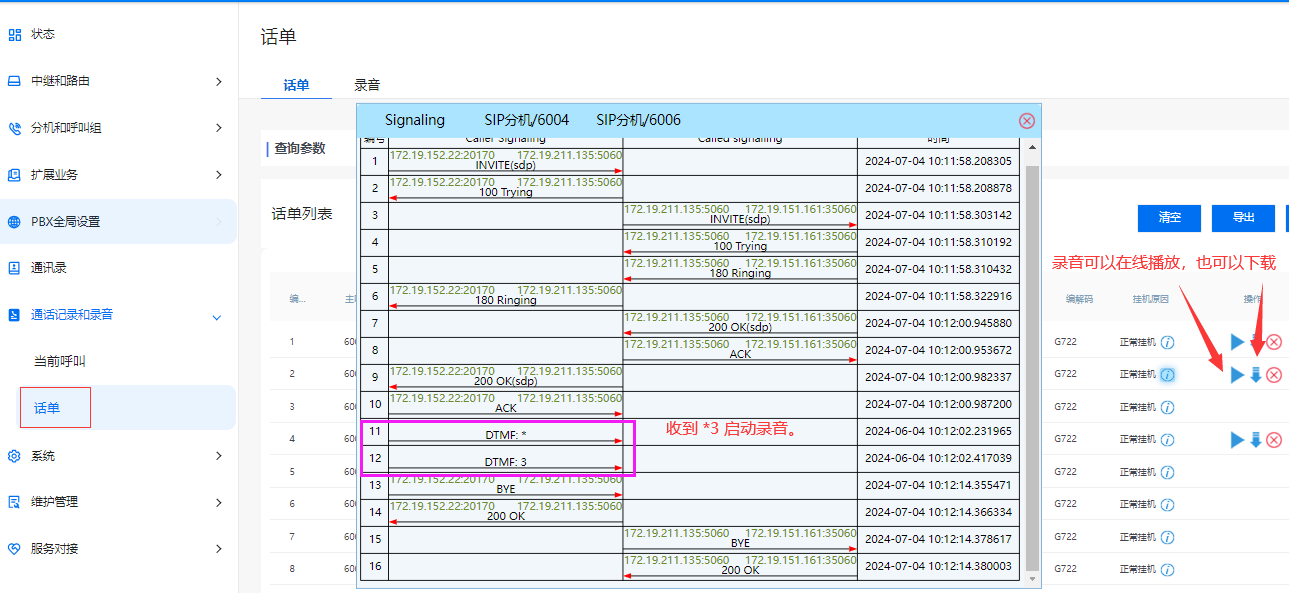
备注:通话录音中再次按下*3会停止录音。如果产生了录音,在话单中可以看到录音播放、录音下载、录音删除图标。如果没有这些图标就是这次通话没有录音。
呼叫完成即当用户呼出失败时,你可以使用呼叫完成功能监控被叫方并当被叫方空闲时重新建立通话。
| 注意:不是所有服务器都支持呼叫完成功能,进一步的信息请咨询你的系统管理员。 |
|---|
当你发起呼叫而被叫用户处于忙碌状态无应答时,屏幕提示你是否等待被叫方,选择确
认激活呼叫完成功能。当被叫方空闲时,屏幕提示“是否发起原呼叫”,选择确认 将重新发起原呼叫。
| 备注:屏幕提示的同时,会免提振铃提示。此时没有收到对方的呼叫,是呼叫完成功能起作用时,话机本身发出的振铃音。 |
|---|
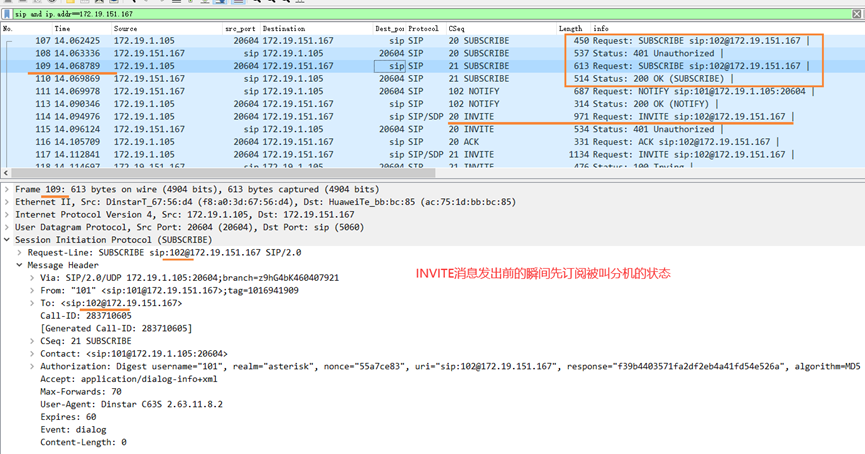
(1)分机A、B、C 同属于一个IPPBX,分机A开启呼叫完成,当A呼叫其他分机B时,会先发subscribe消息订阅被叫分机B的状态。然后发出Invite呼叫被叫分机B。
| 备注:这个状态下发的subscribe消息与BLF监控发的subscribe消息类似,有个小区别是周期不同。一般BLF的subscribe消息的周期为1800,呼叫完成发起的subscribe消息的周期为60(这个是我们产品的定义,不是必须这样的)。如果被叫在订阅的60秒内都在忙的状态,会重新发subscribe消息订阅被叫的状态。 |
|---|
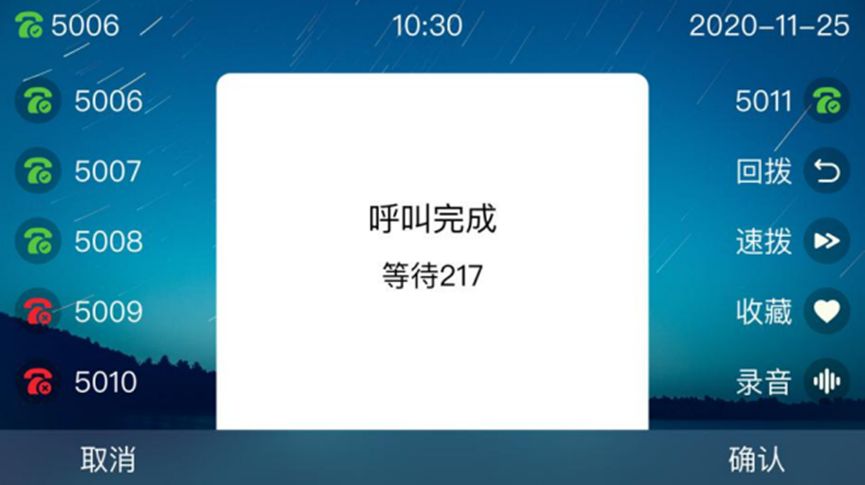
(2)当被叫分机A没有呼通B,(如B与C通话中,IPPBX给A响应486),话机A挂断的瞬间,会提示“呼叫完成 等待号码B(被叫)”,如果按“取消”,将退出呼叫等待功能;如果按“确认”,将临时退出到待机界面。
| 备注:IPPBX侧需要支持subscribe订阅,并支持notify下发,还需要是电话没有接通的情况。如果是开启了语音信箱,电话会在语音信箱接通。这个功能将不会生效。 |
|---|
(3)当被叫分机B空闲时,IPPBX将发notify消息给A,通知B的状态为空闲。
分机A的屏幕将提示:“呼叫完成呼叫 号码B(被叫)”。选择 确认 将重新呼叫分机B。
| 备注:屏幕提示的同时,会免提振铃提示。此时没有收到对方的呼叫,是呼叫完成功能起作用时,话机本身发出的振铃音。 |
|---|
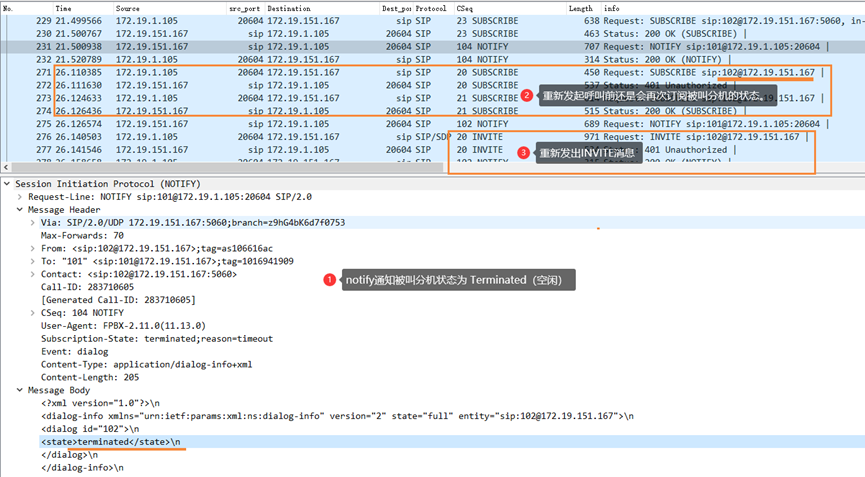
Notify 通知的状态有3种, 对应的状态如下:
(1)空闲状态对应的State:terminated //如果BLF监控将看到绿灯常亮
Message Body
<?xml version="1.0"?>\n
<dialog-info xmlns="urn:ietf:params:xml:ns:dialog-info" version="4" state="full" entity="sip:100@172.19.151.167">\n
<dialog id="100">\n
<state>terminated</state>\n
</dialog>\n
</dialog-info>\n
(2)振铃状态对应的state:early //如果BLF监控将看到绿灯闪烁
Message Body
<?xml version="1.0"?>\n
<dialog-info xmlns="urn:ietf:params:xml:ns:dialog-info" version="2" state="full" entity="sip:100@172.19.151.167">\n
<dialog id="100" direction="recipient">\n
<state>early</state>\n
</dialog>\n
</dialog-info>\n
(3)忙碌状态对应的state:confirmed //如果BLF监控将看到红灯常亮(发起呼叫方在被叫接通前也是这个状态)
Message Body
<?xml version="1.0"?>\n
<dialog-info xmlns="urn:ietf:params:xml:ns:dialog-info" version="3" state="full" entity="sip:100@172.19.151.167">\n
<dialog id="100">\n
<state>confirmed</state>\n
</dialog>\n
</dialog-info>\n